暮らしの脳トレ
専門家が監修した『暮らしの脳トレ』は、クイズに答えて、記憶力や認知能力を鍛えます。ひとりで受けるだけでなく、グループでの参加も可能です。 脳トレに取り組むことでポイントが獲得できる楽しい仕組みもありますので、ぜひご活用ください。
脳トレをひとりで受ける
Section titled “脳トレをひとりで受ける”-
脳活ラボを開き、下部のメニューから
さがすを選択します。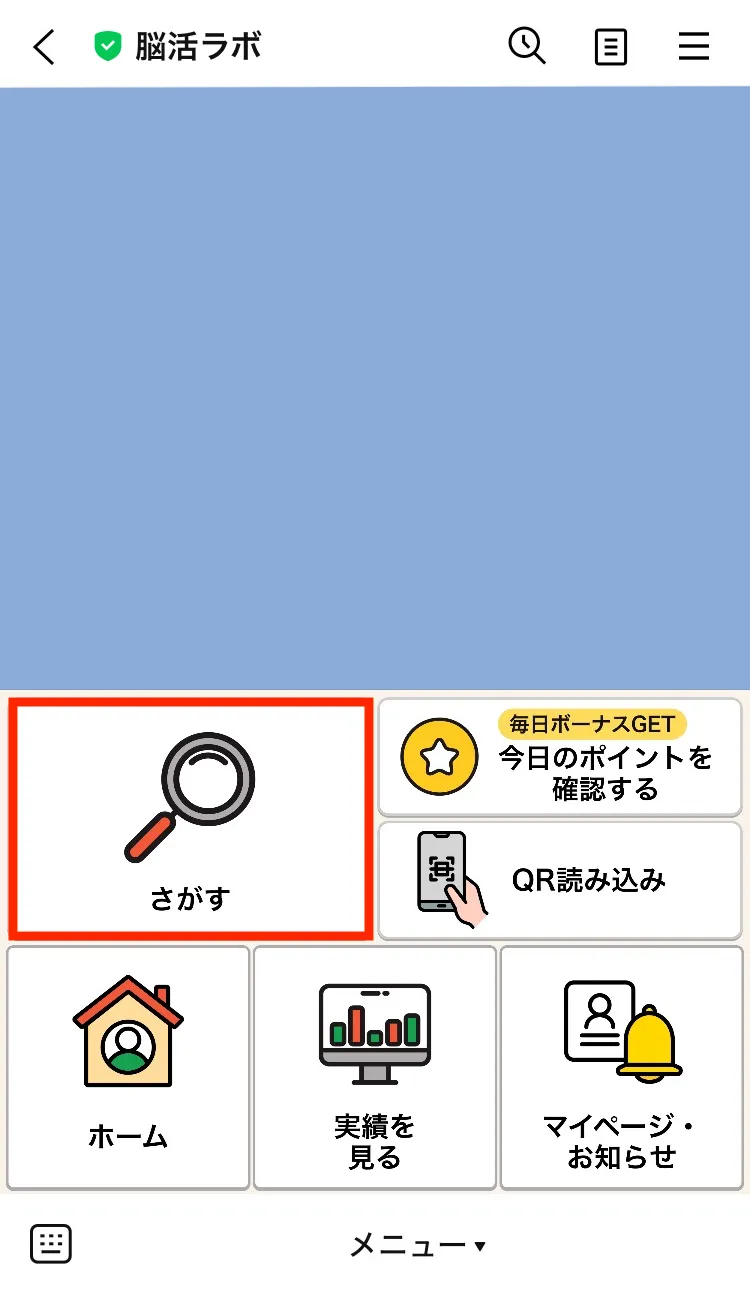
-
プログラムのメニューが表示されたら、
脳トレを選択します。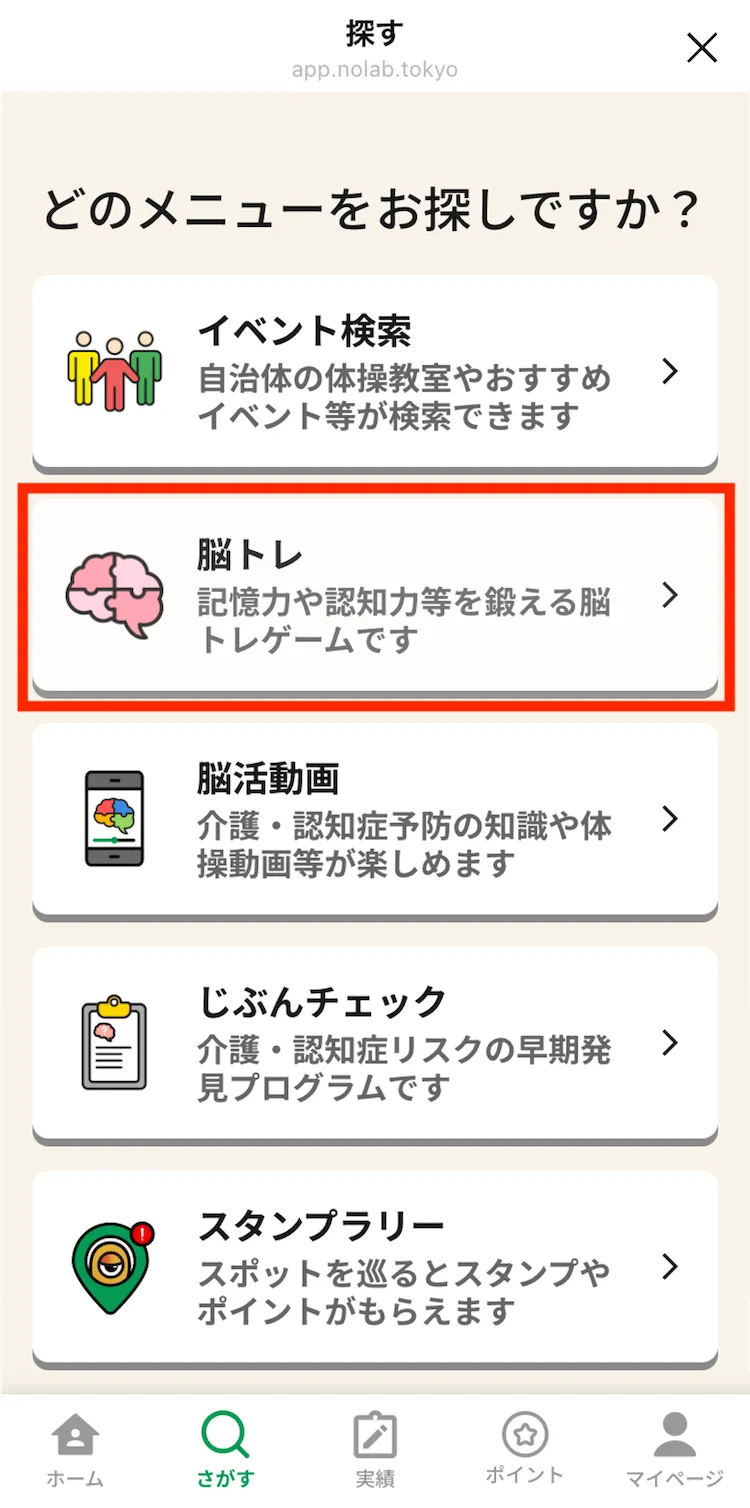
-
利用可能な脳トレが一覧表示されます。
暮らしの脳トレを選択してください。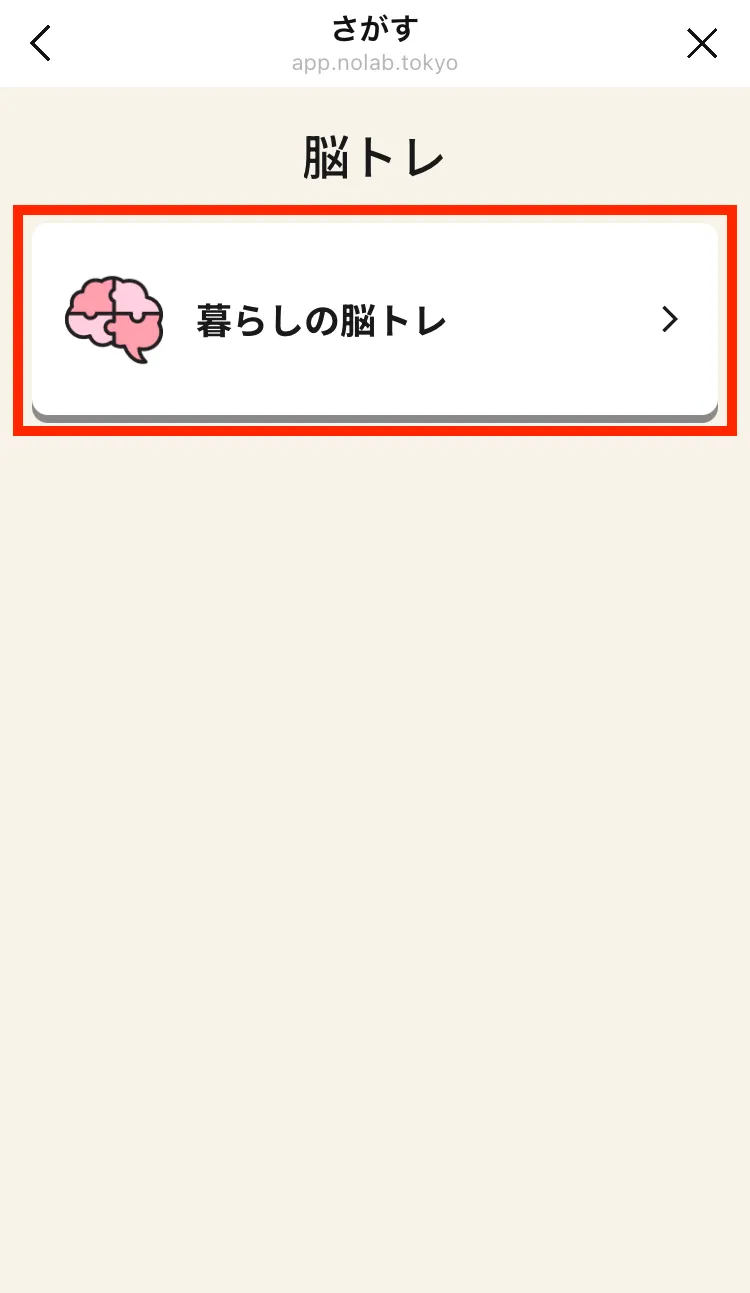
-
脳トレの受け方の選択画面が表示されます。
ひとりで受けるを選択します。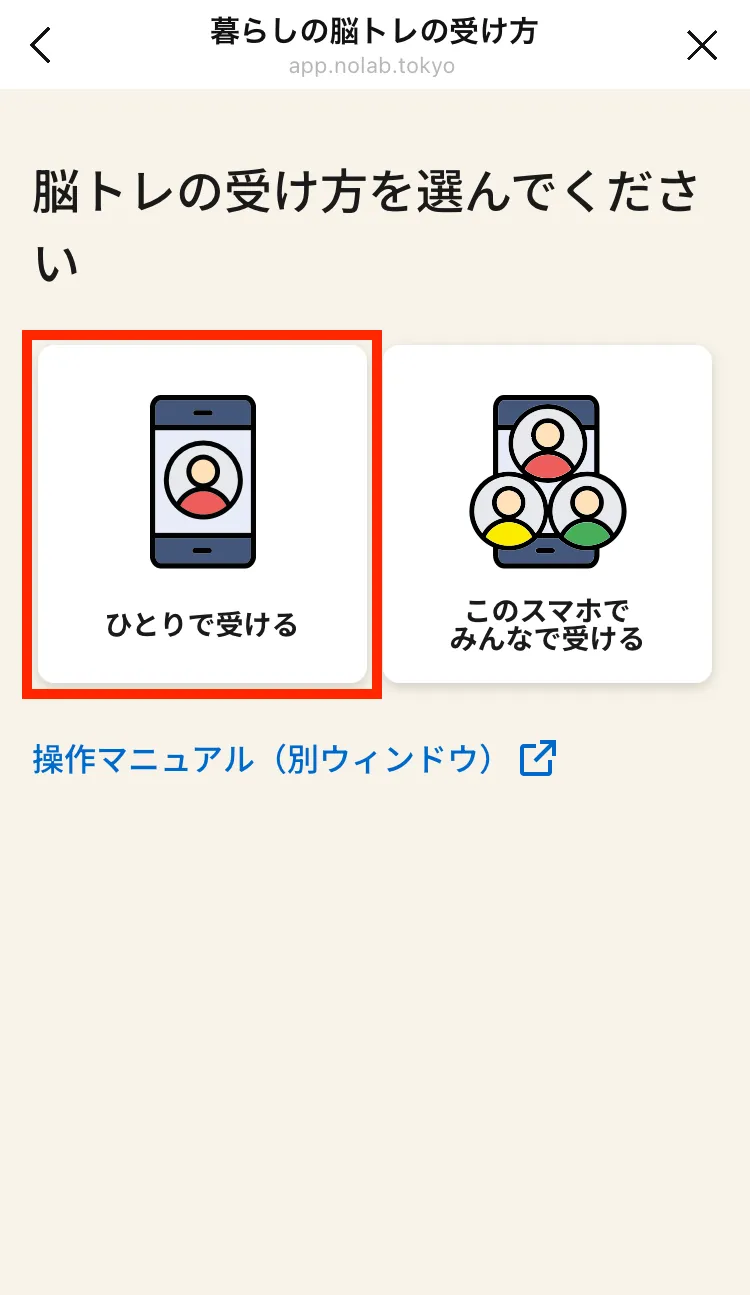
-
(初めて利用する場合)『暮らしの脳トレWEB』に関する利用規約が表示されます。画面を下にスクロールして利用規約を最後までお読みいただき、ご同意いただけたら
同意して次へを押してください。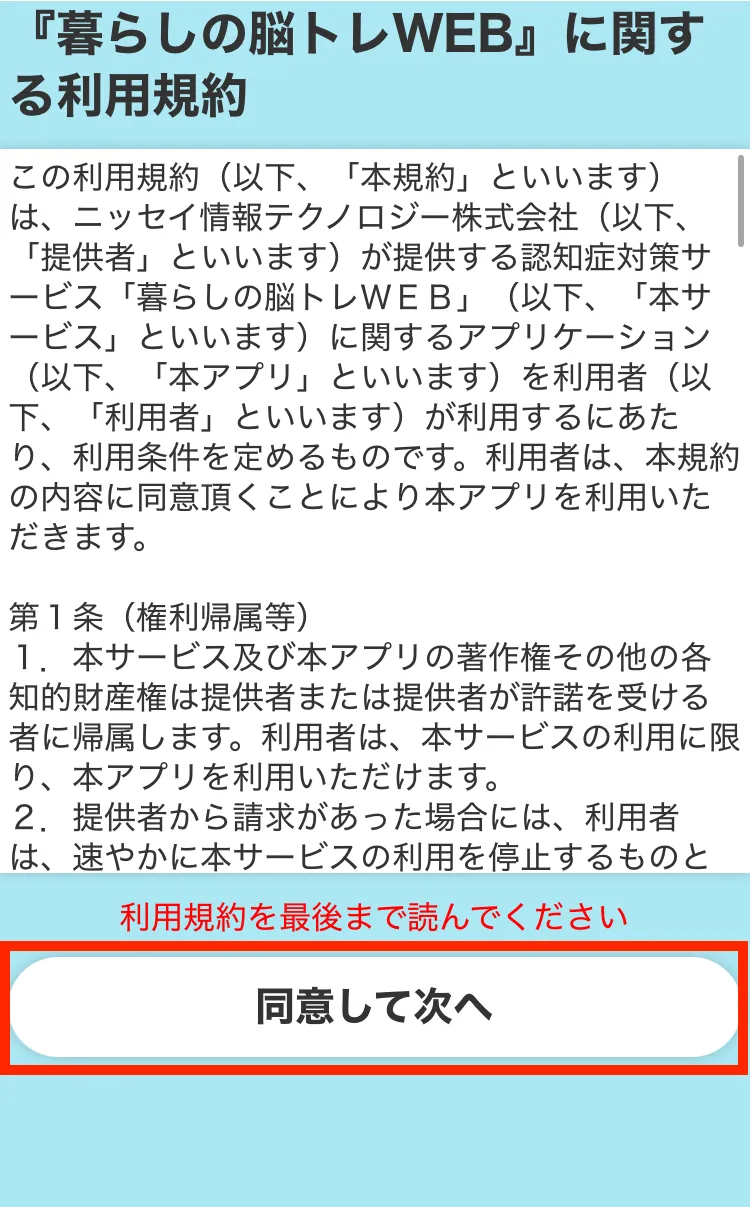
-
『暮らしの脳トレ』のトップ画面が表示されます。
脳トレをはじめるを押して、画面の案内に従って脳トレを受けましょう。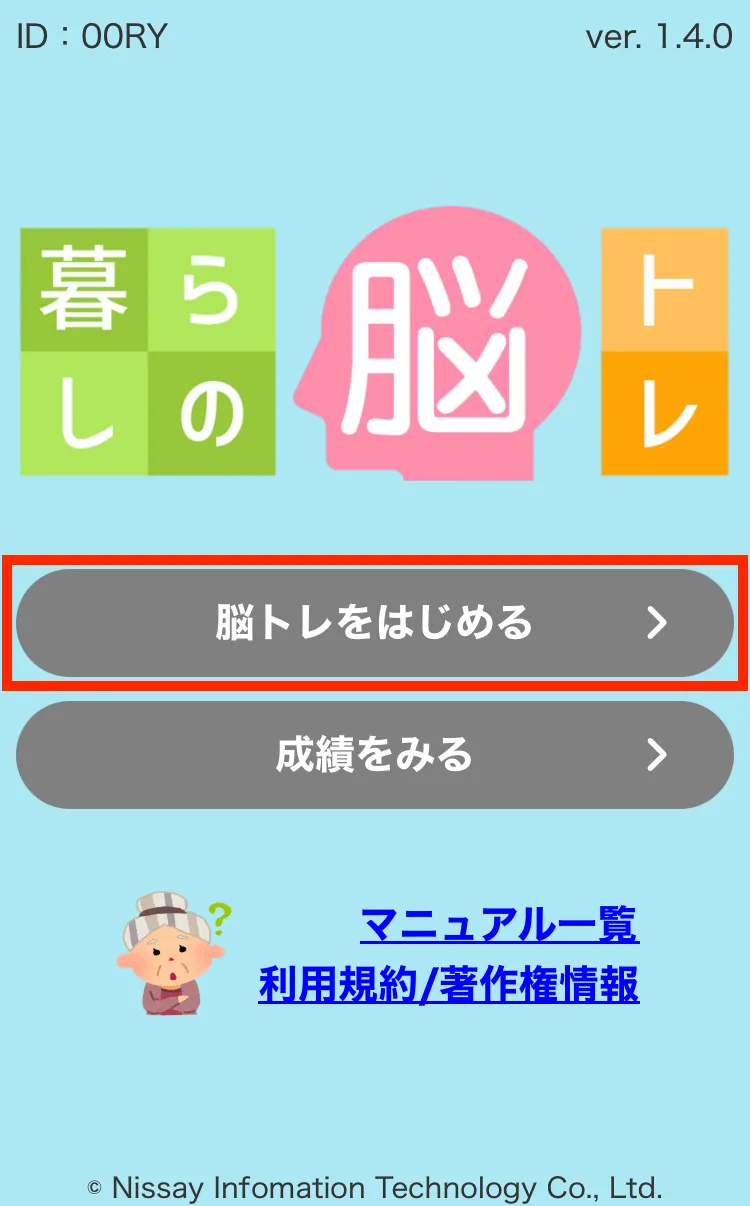
-
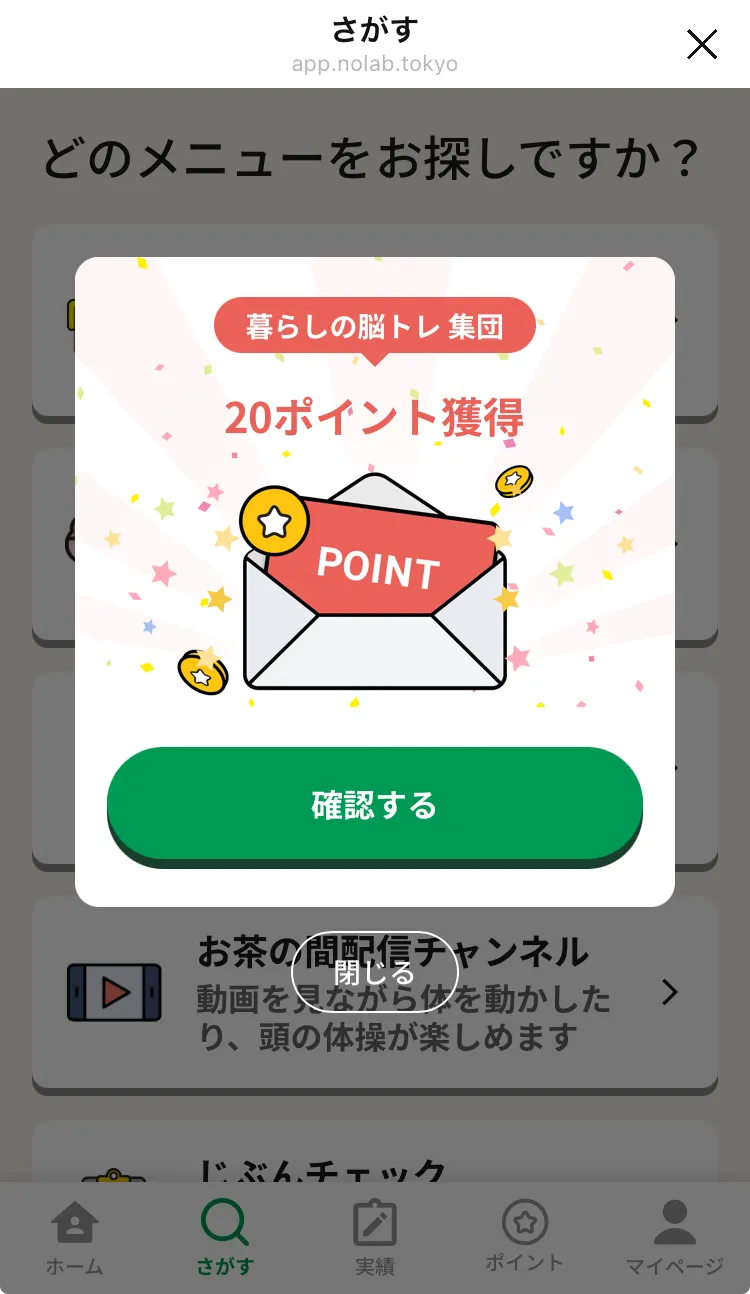
脳トレ実施後に脳活ラボの画面を開くと、今回のプログラム参加による成果達成ボーナスポイントが通知されます。メッセージの
確認するを押すと、ポイント履歴を確認できます。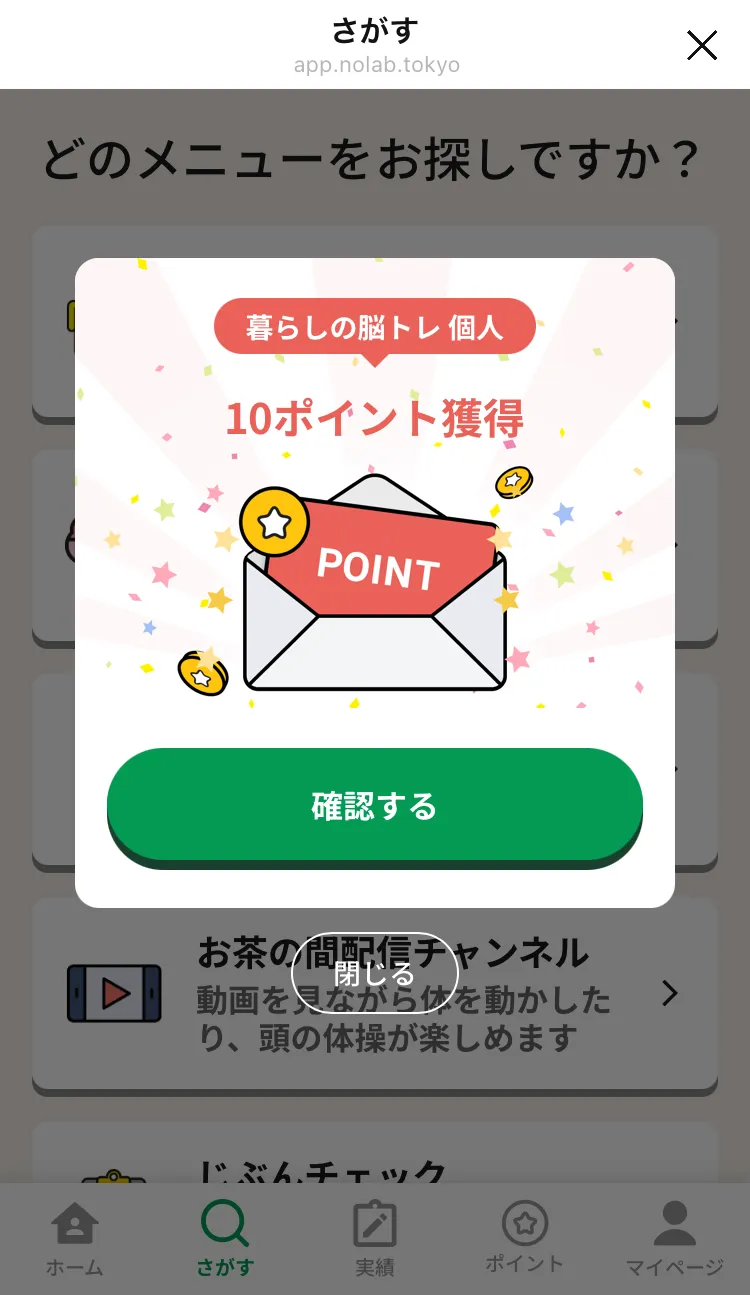
脳トレをみんなで受ける
Section titled “脳トレをみんなで受ける”グループリーダーの場合
Section titled “グループリーダーの場合”-
脳活ラボを開き、下部のメニューから
さがすを選択します。
-
プログラムのメニューが表示されたら、
脳トレを選択します。
-
利用可能な脳トレが一覧表示されます。
暮らしの脳トレを選択してください。
-
脳トレの受け方の選択画面が表示されます。
このスマホでみんなで受けるを選択します。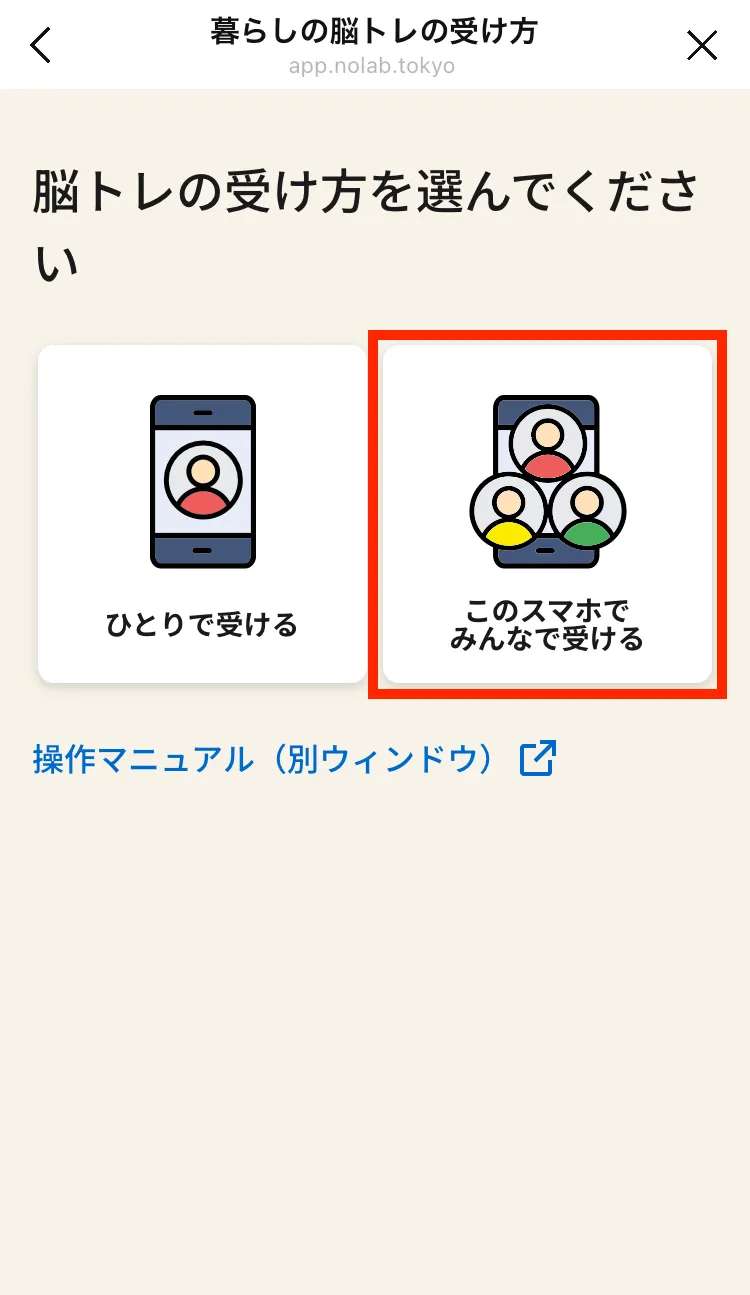
-
他のメンバーの参加登録画面が表示されます。脳トレを一緒に受けるメンバーに、表示されたQRコードを読み込んでもらってください。全員の読み込みが完了したら、
全員の読み込みが完了を押します。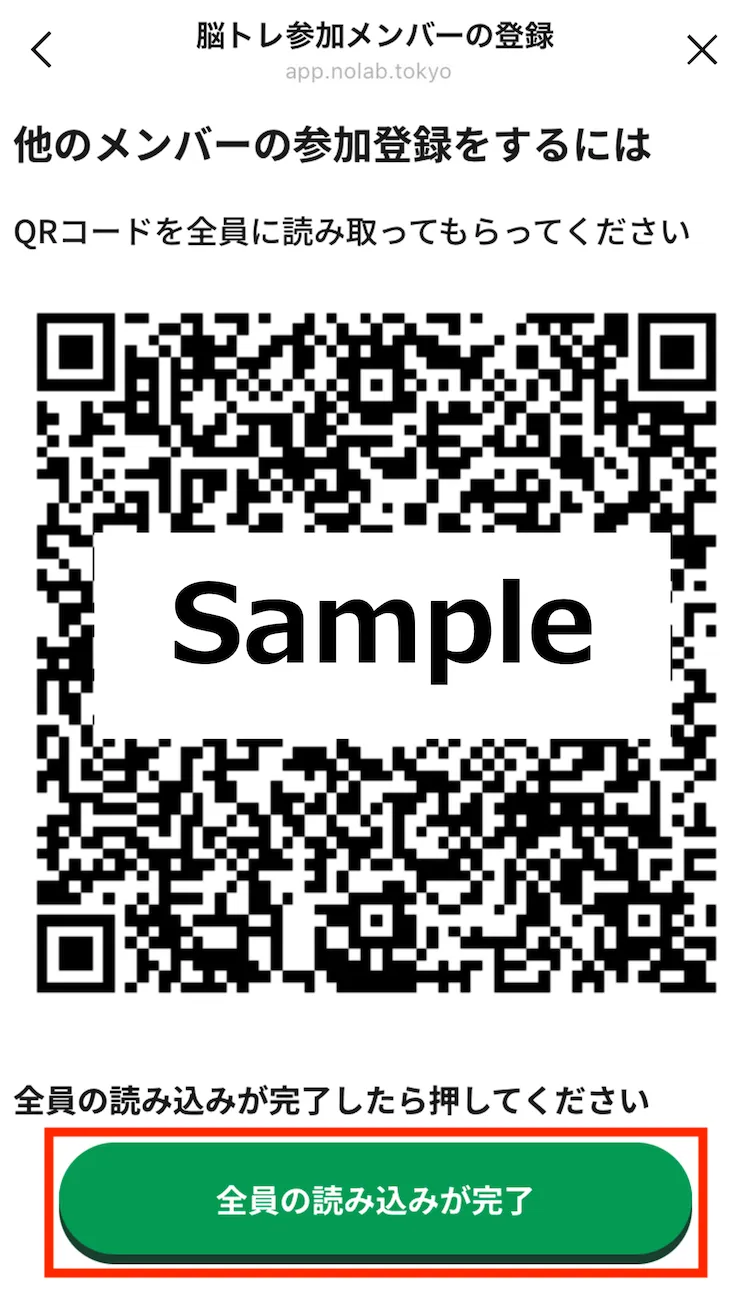
-
脳トレ参加メンバーの確認画面が表示されます。一緒に参加するメンバーを確認し、問題なければ
○人で開始するを押します。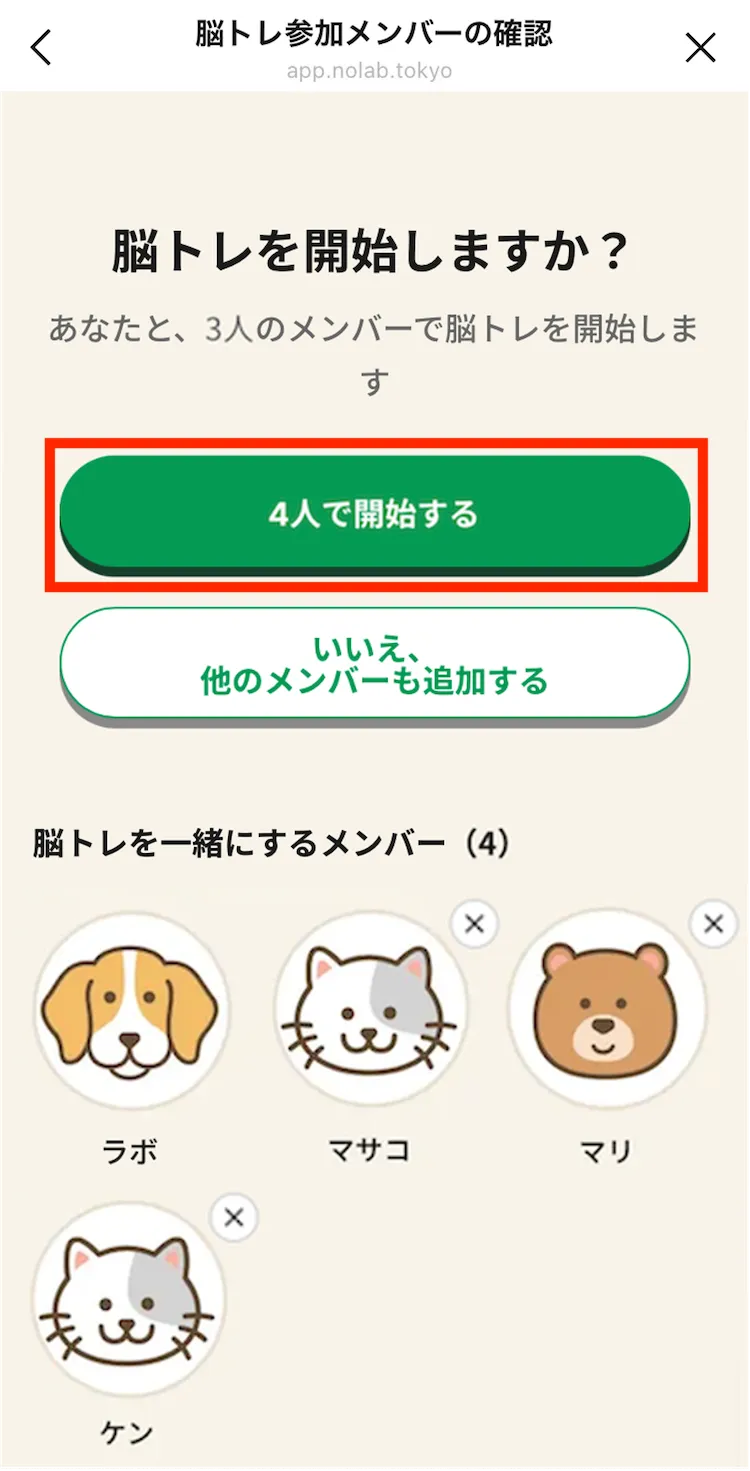
※メンバーを追加したい場合は、
いいえ、他のメンバーも追加するを押し、手順⑤に戻ります。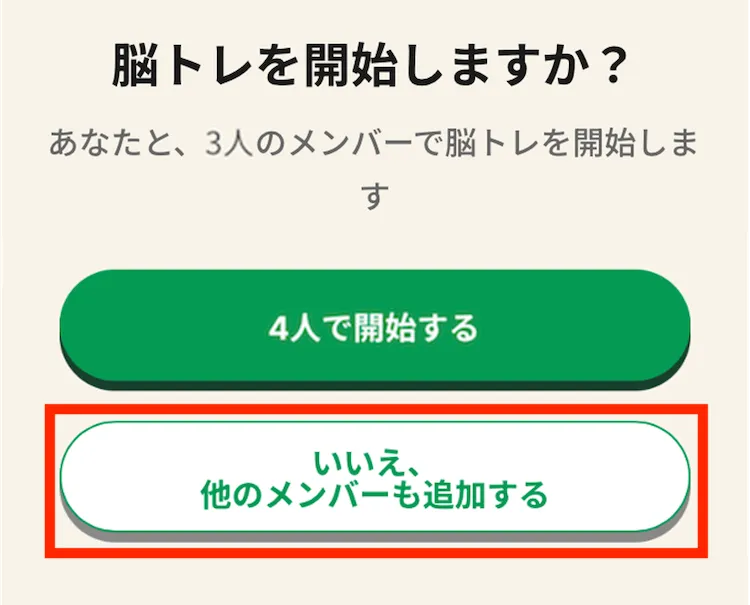
※メンバーの取り消しをしたい場合は、対象メンバーのアイコンの右上にある
×ボタンを押し、表示されたメンバー登録の取り消し確認メッセージではいを選択してください。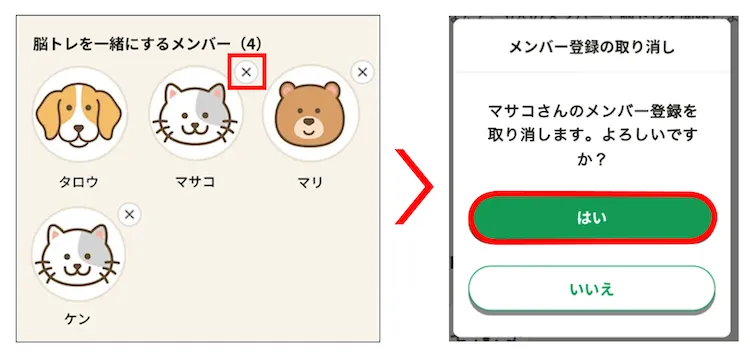
-
(初めて利用する場合)『暮らしの脳トレWEB』に関する利用規約が表示されます。画面を下にスクロールして利用規約を最後までお読みいただき、ご同意いただけたら
同意して次へを押してください。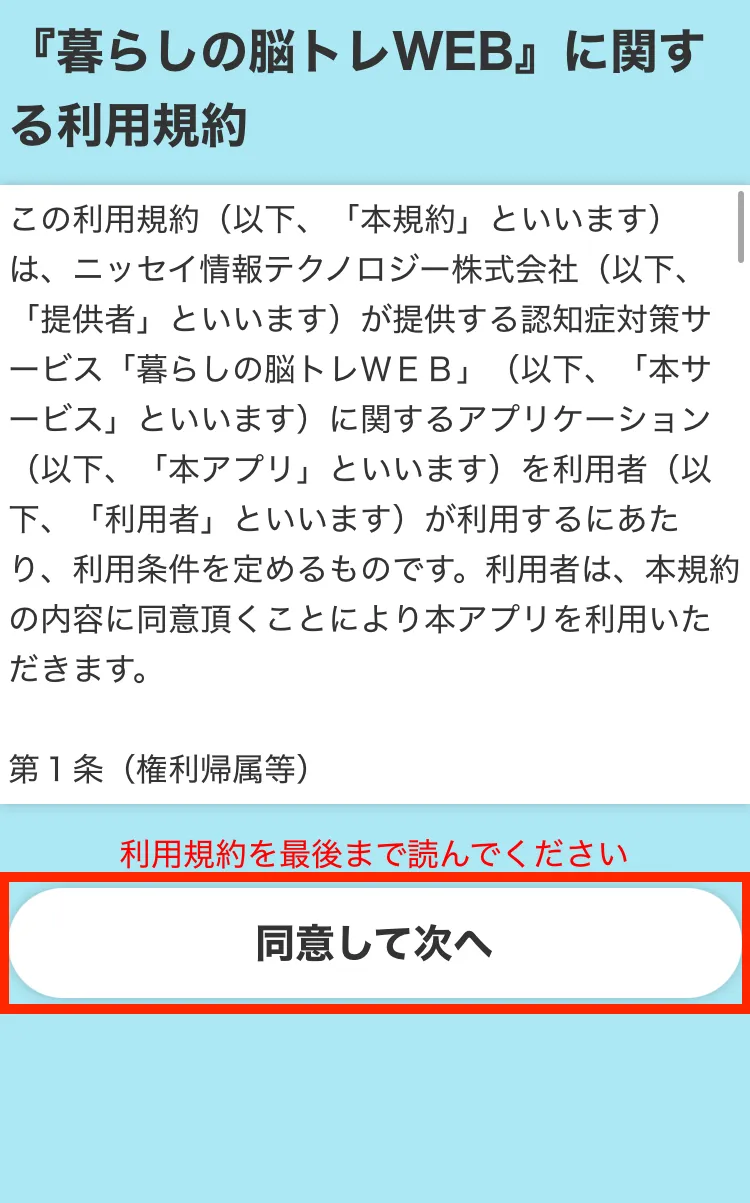
-
『みんなと暮らしの脳トレ』のトップ画面が表示されます。
脳トレをはじめるを押して、画面の案内に従って参加者と一緒に脳トレを受けましょう。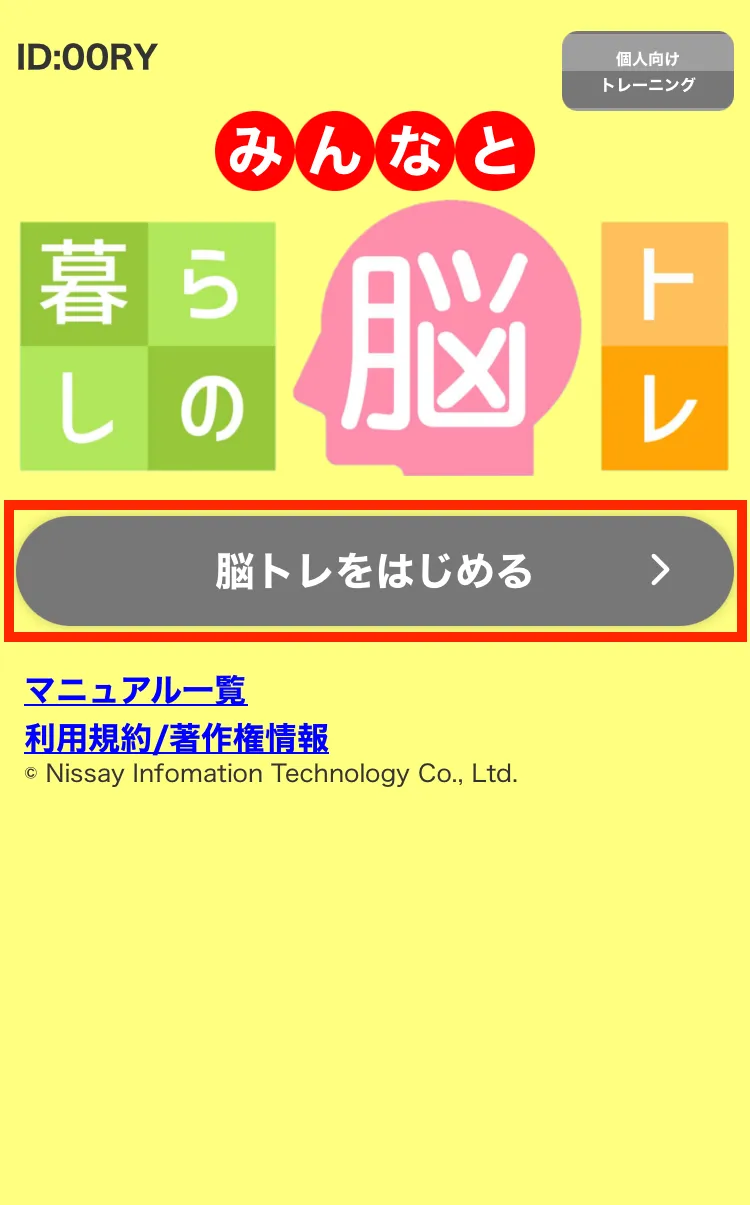
-
脳トレ実施後に脳活ラボの画面を開くと、参加者それぞれに今回のプログラム参加による成果達成ボーナスポイントが通知されます。メッセージの
確認するを押すと、ポイント履歴を確認できます。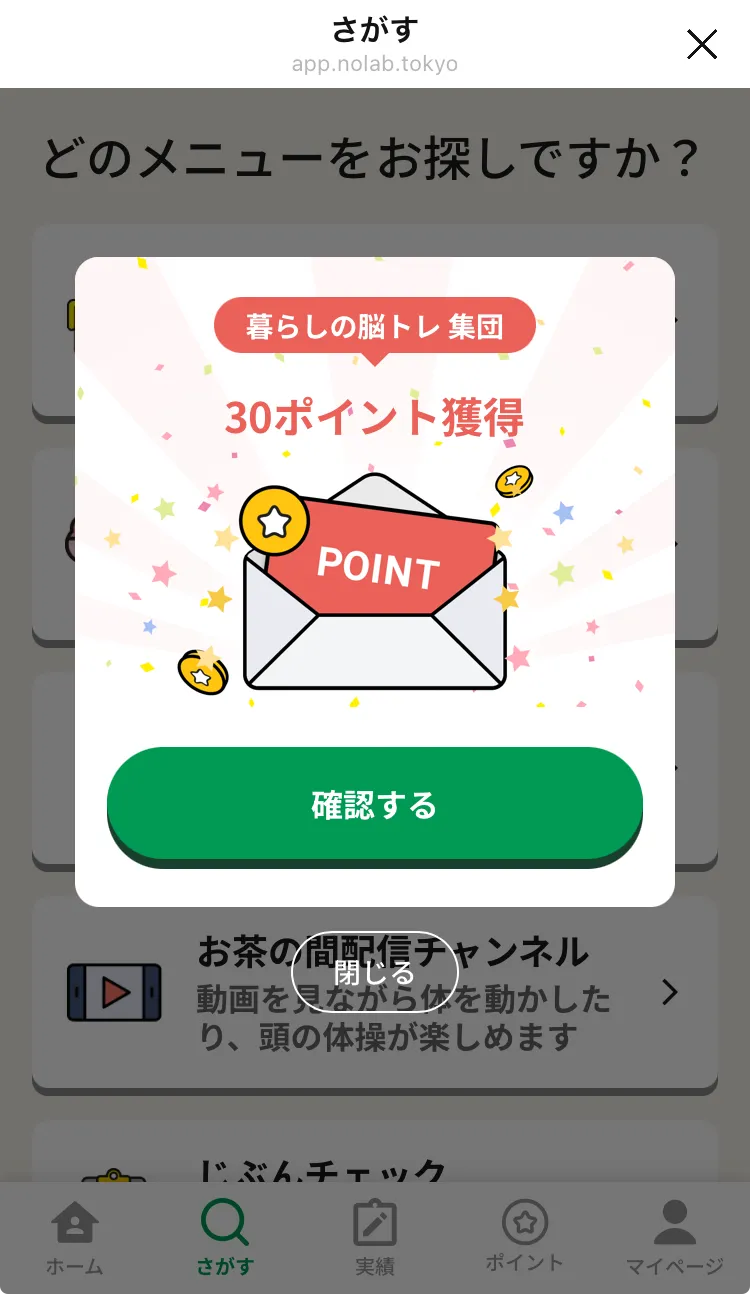
メンバー参加の場合
Section titled “メンバー参加の場合”-
脳活ラボを開き、下部のメニューから
QR読み込みを選択します。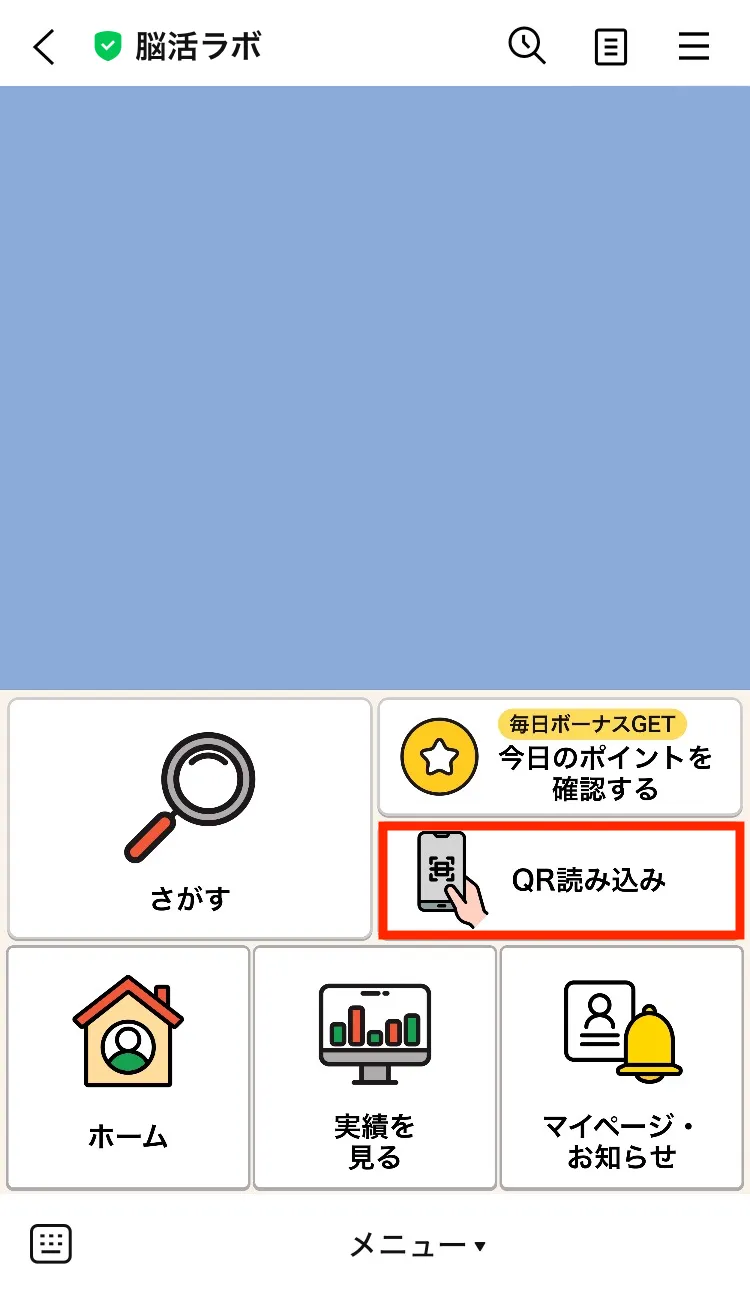
-
QRコードの読み込み画面が表示されます。グループリーダーのスマホ画面に表示されたQRコードにスマホのカメラをかざして、
読み込みを開始を押します。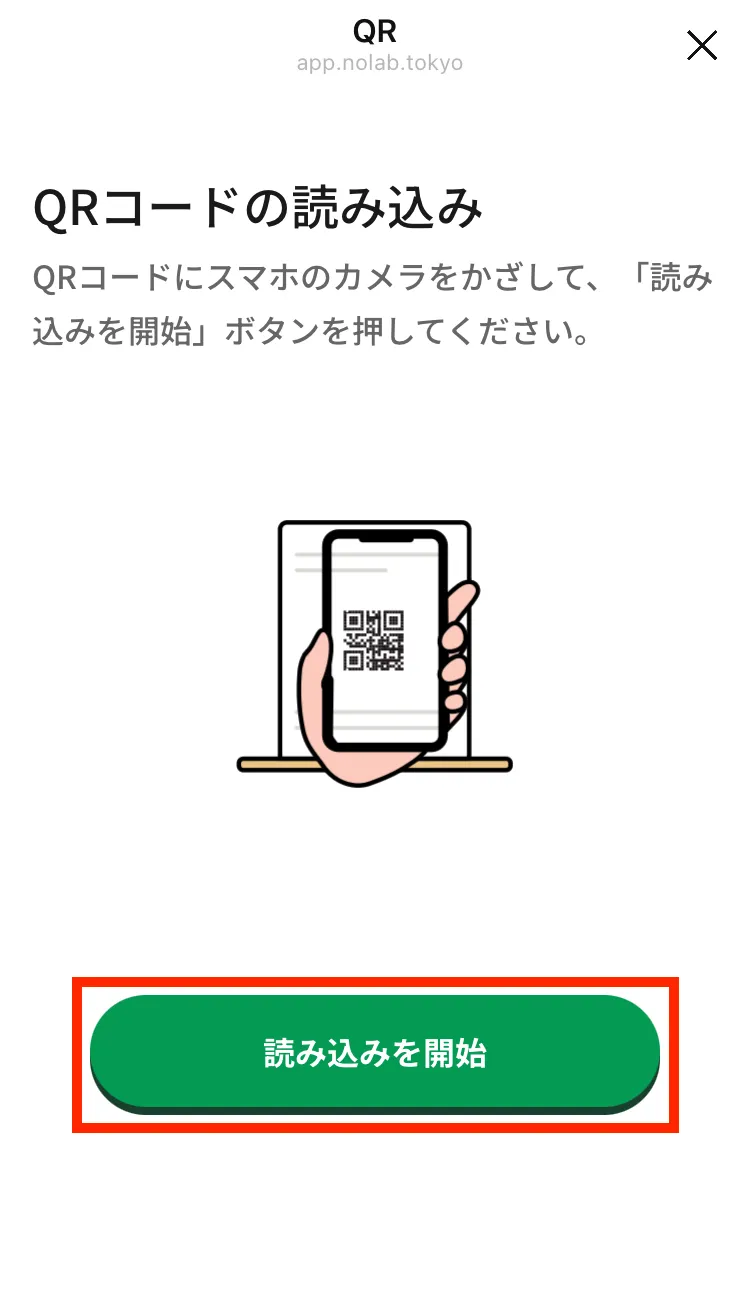
-
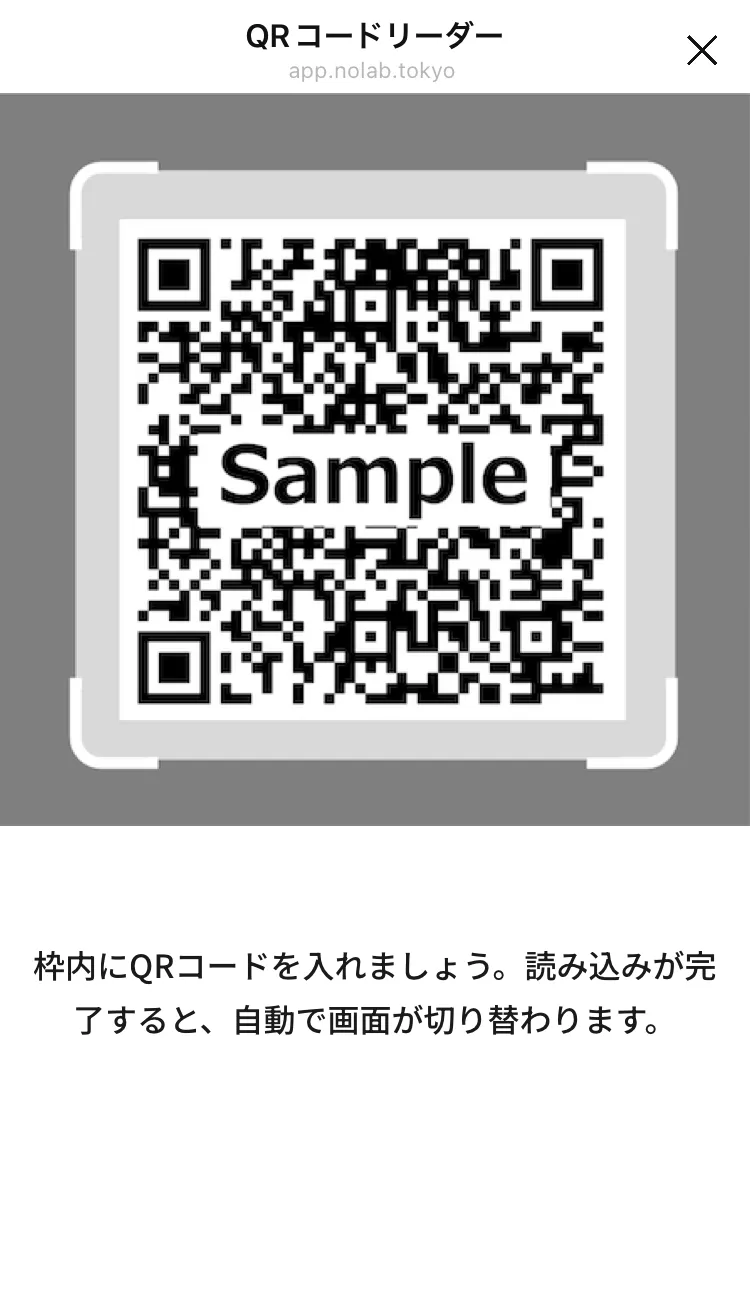
読み込み画面に切り替わるため、枠内にQRコードを入れましょう。
-
QRコードの読み込みが完了すると、自動で参加登録の確認画面に切り替わります。表示されたプログラム内容を確認し、問題なければ
登録するを押します。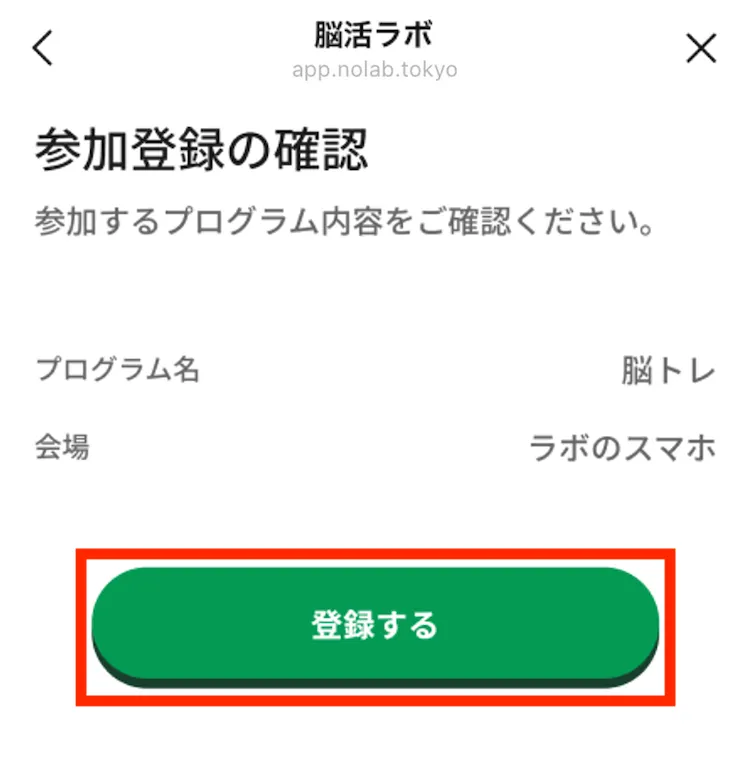
-
のっぴのアニメーションが流れ、参加完了メッセージが表示されたら登録完了です。リーダーのスマホ画面で脳トレを受けましょう。
-
脳トレ実施後に脳活ラボの画面を開くと、参加者それぞれに今回のプログラム参加による成果達成ボーナスポイントが通知されます。メッセージの
確認するを押すと、ポイント履歴を確認できます。