スタンプラリー
ウォーキングは手軽に始められる有酸素運動で、介護・認知症予防にも効果的です。 スタンプラリー機能では、各スポットを巡ることでデジタルスタンプやポイントを獲得できます。 日々のウォーキングを楽しく続けるためのサポートとして、ぜひご活用ください。
スポットの表示
Section titled “スポットの表示”-
脳活ラボを開き、下部のメニューから
さがすを選択します。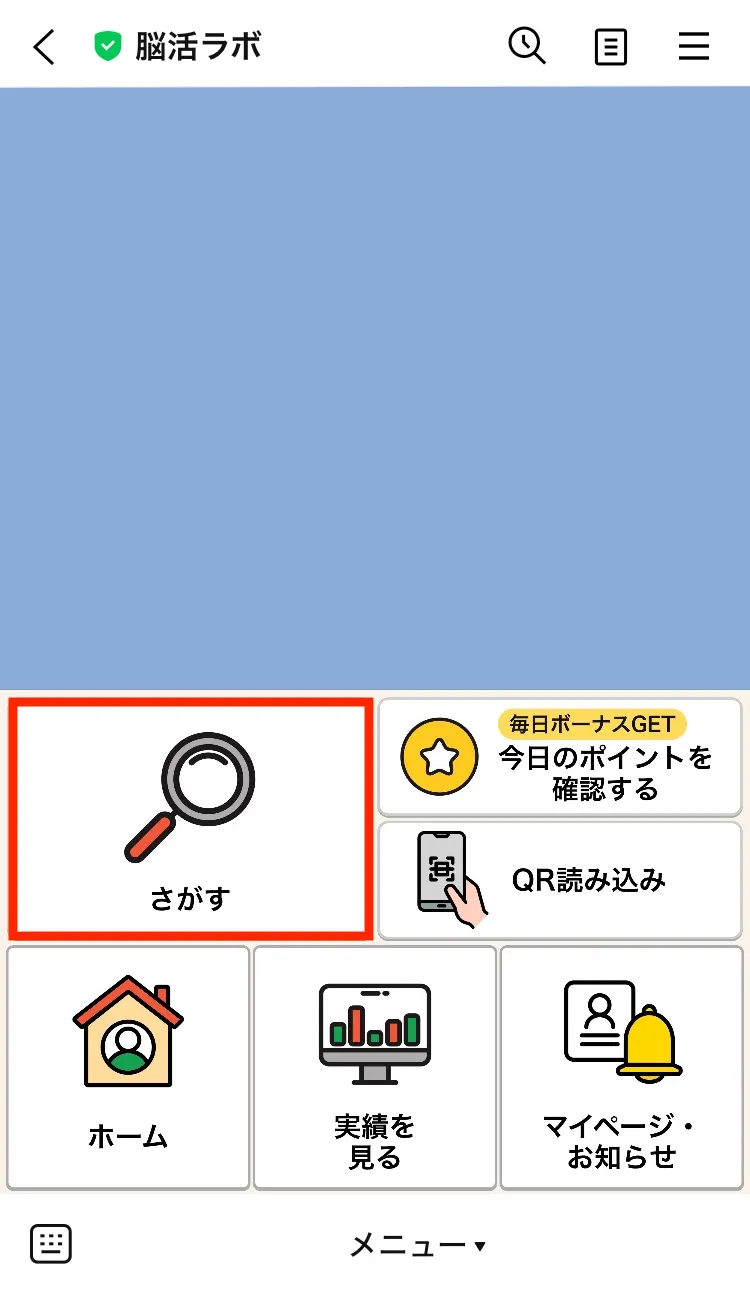
-
プログラムのメニューが表示されたら、
スタンプラリーを選択します。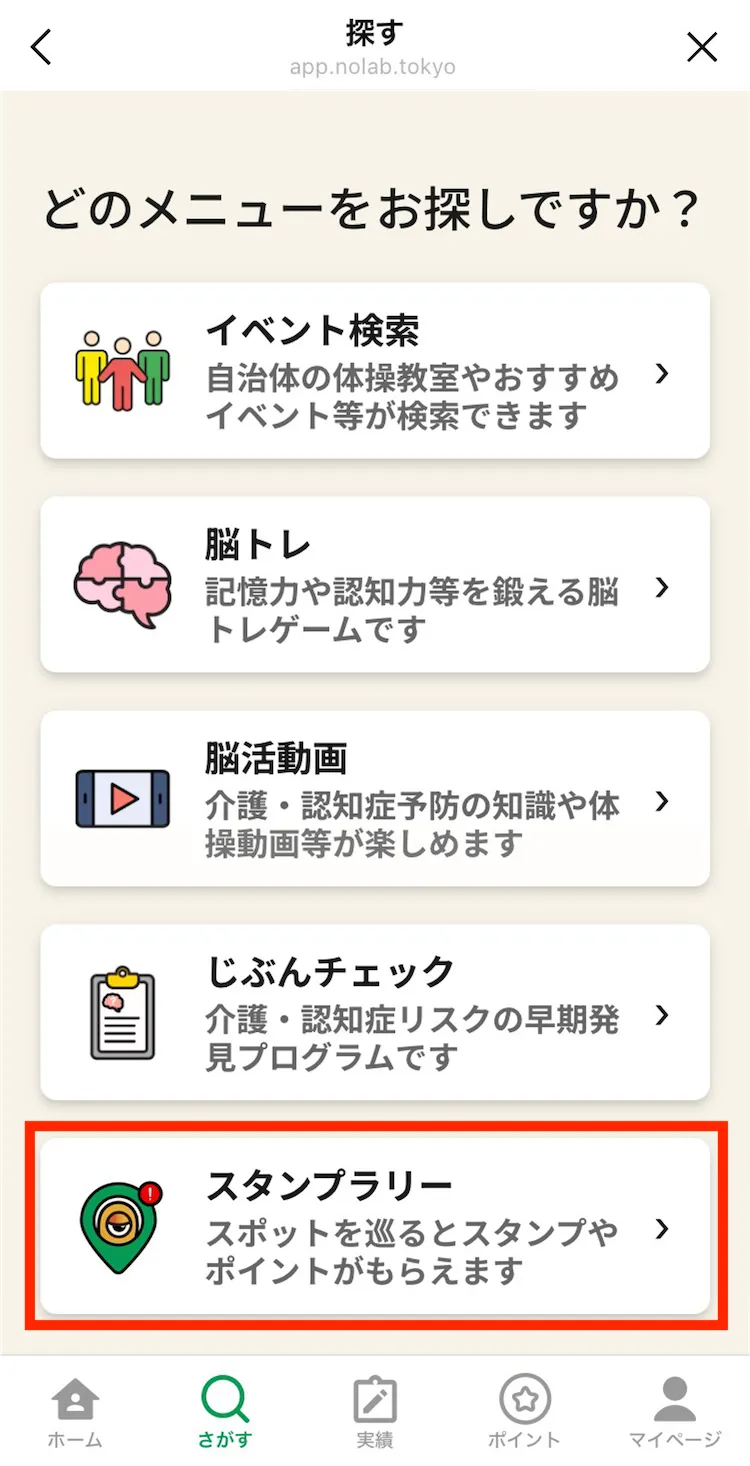
-
初回起動時は、スマートフォンの位置情報の利用許可を求めるメッセージが表示されます。問題なければ、
許可を押してください。なお、許可されない場合は、スタンプラリー機能は利用できません。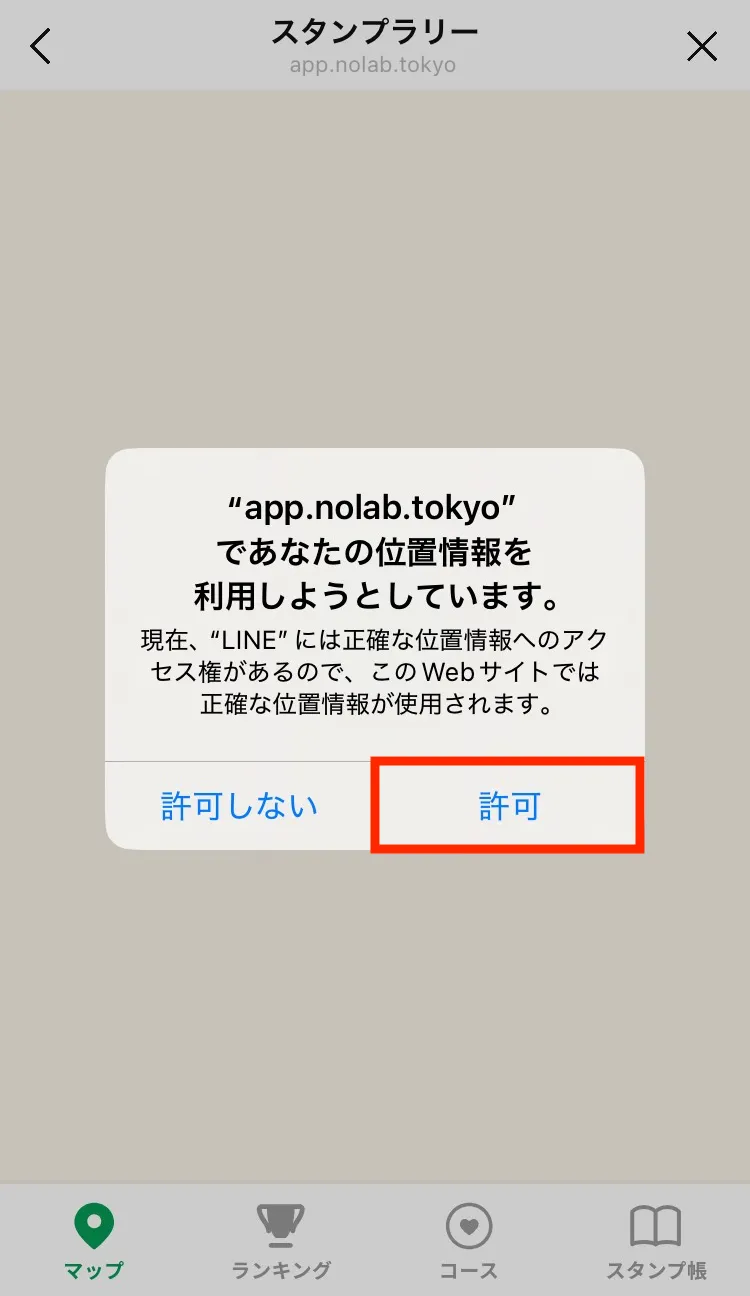
-
歩きスマホの注意喚起メッセージが表示されます。内容を確認し、
わかりましたを押してください。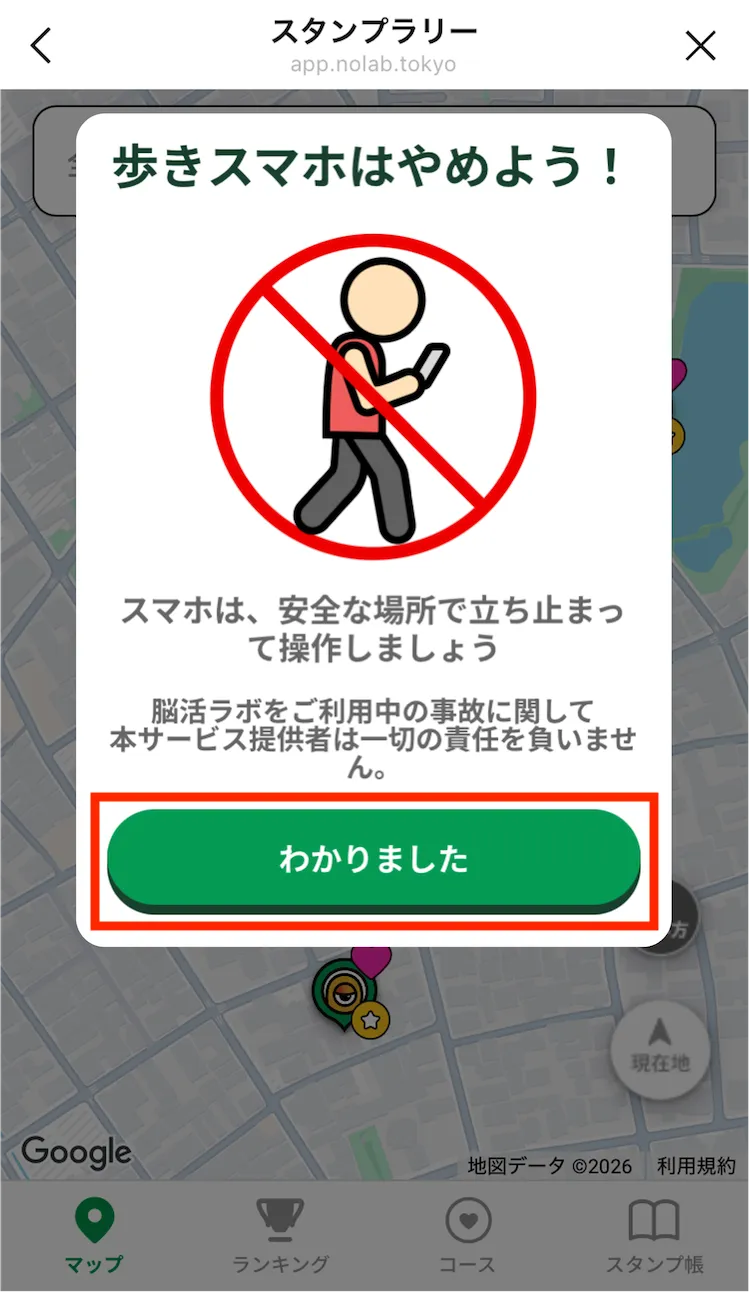
-
「使い方の説明を見ますか?」という確認メッセージが表示されます。
はいを押すと、説明が表示されます。説明が不要な場合は、いいえを押してください。
※「今後このメッセージを表示しない」にチェックをつけてボタンを押すと、次回以降は省略できます。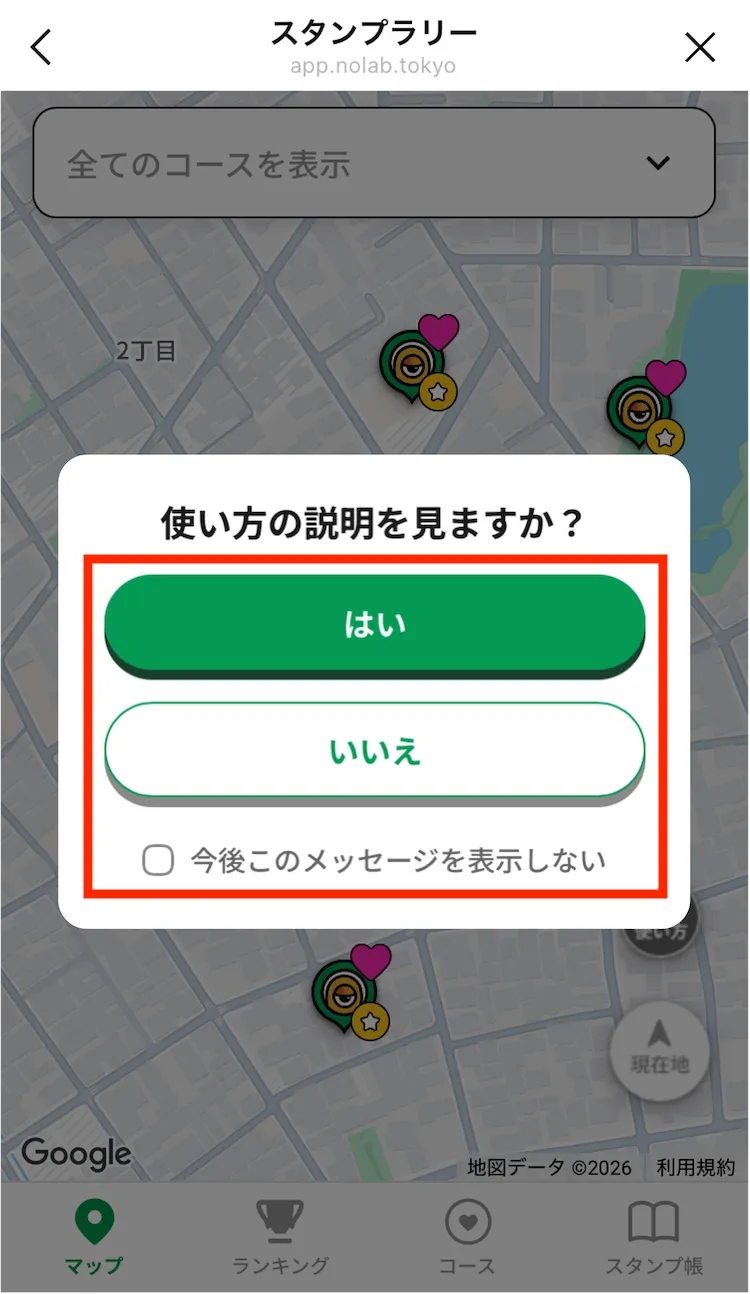
-
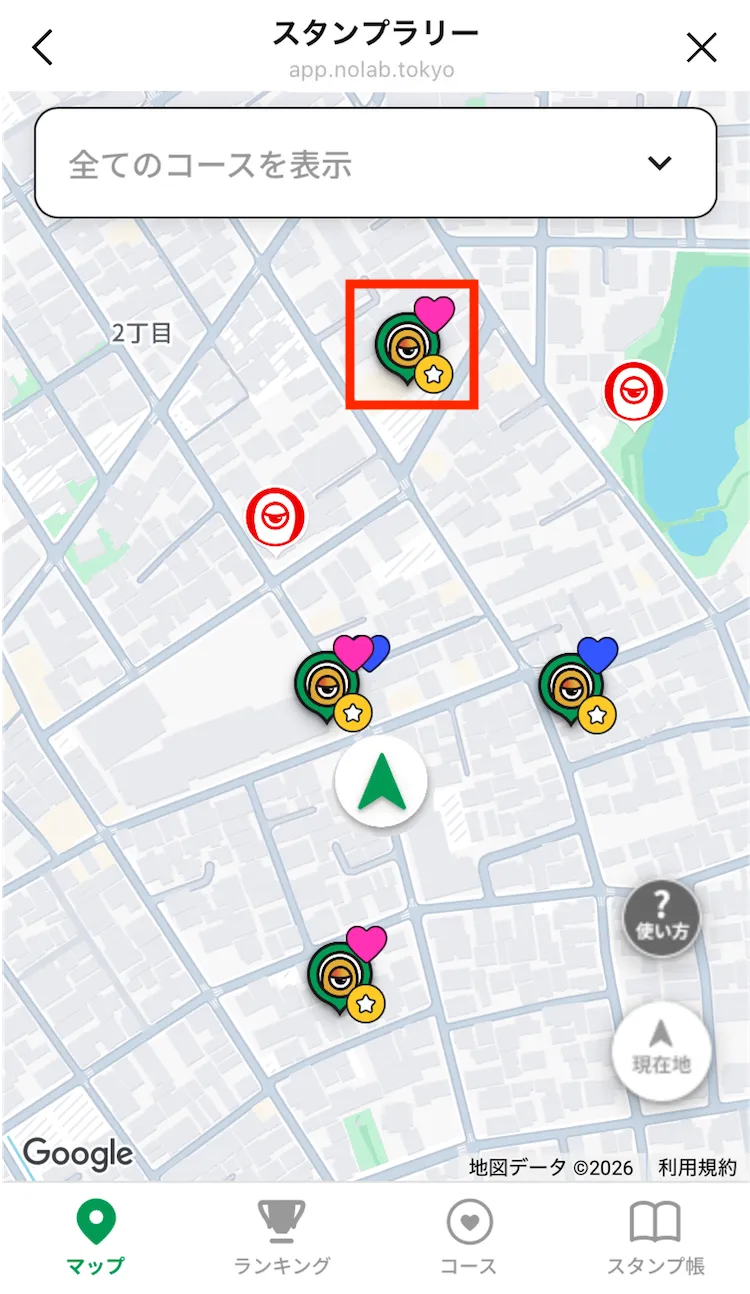
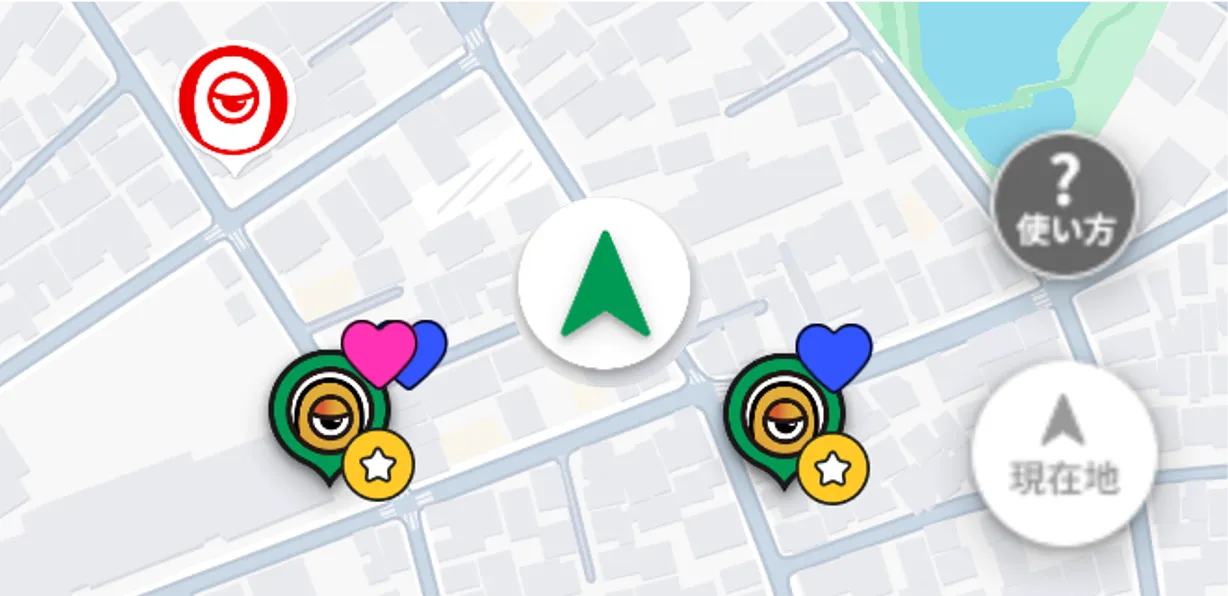
マップが開き、現在地には緑色の矢印マーク、スタンプラリーのスポットにはピンが表示されます。気になるスポットがあればピンを選択してください。
-
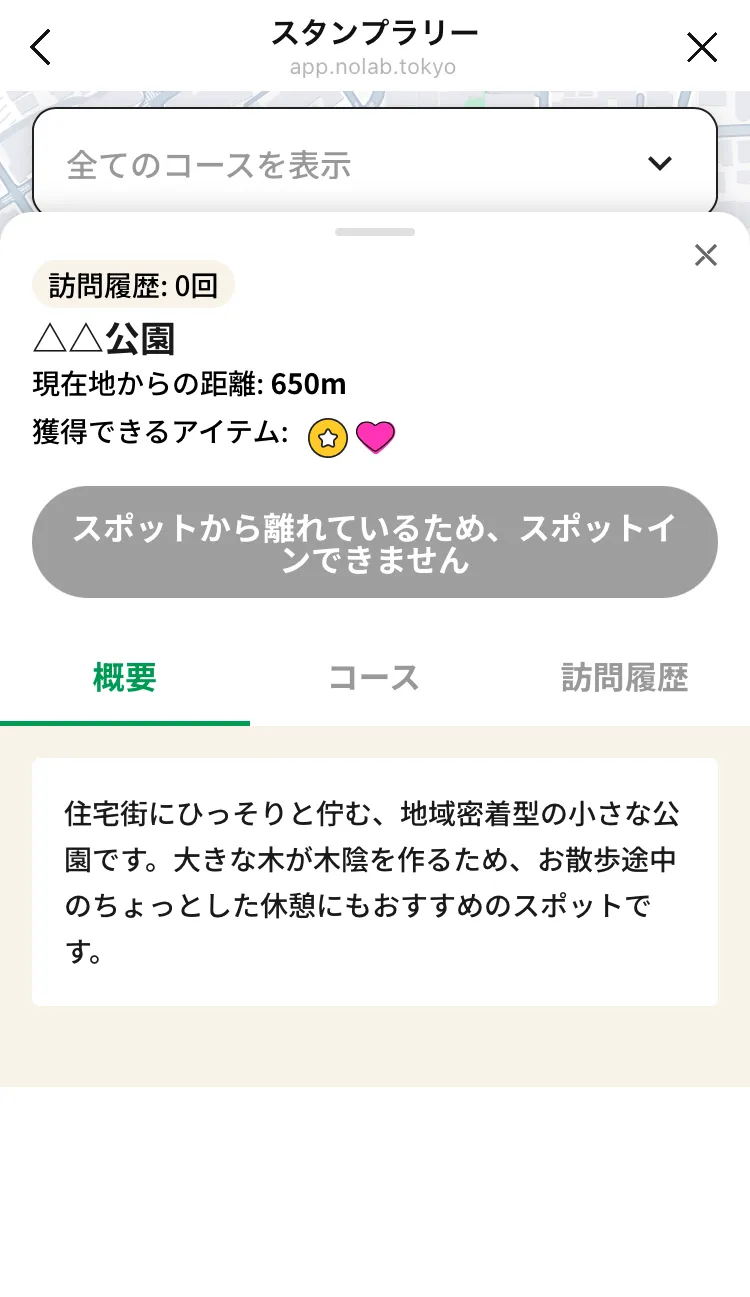
選択したスポットの名称・現在地からの距離・獲得できるアイテム等の詳細が表示されます。なお、現在地がスポットから離れていると、スポットインはできません。
マップ上のマークの意味
Section titled “マップ上のマークの意味”スタンプラリーのマップ上に表示される、各マークについて説明します。
スポットピンのスタンプ状態変化(訪問回数)
Section titled “スポットピンのスタンプ状態変化(訪問回数)”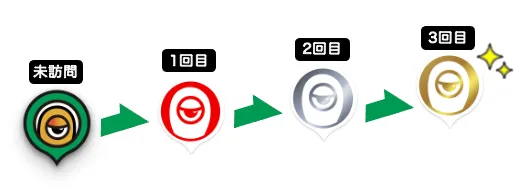
- 未訪問スポットには、オレンジ色の「のっぴ」のピンが表示されます。
- 1回スポットインしたスポットには、赤色の「のっぴ」スタンプが表示されます。
- 2回スポットインしたスポットには、銀色の「のっぴ」スタンプが表示されます。
- 3回以上スポットインしたスポットには、金色の「のっぴ」スタンプが表示されます。
星マーク(ポイント獲得スポット)
Section titled “星マーク(ポイント獲得スポット)”
- スポットインするとポイントが獲得できるスポットには、星マークが表示されます。
- 各スポットのポイントは、1日1回のみ獲得できます。
- ポイントを獲得済みのスポットは、午前0時になると星マークが復活し、再度ポイントを取得できます。
ハートマーク(コース)
Section titled “ハートマーク(コース)”
- ハートマークは、スタンプラリーのコースに含まれているスポットであることを意味します。
- コースは、各地に点在するスポットを巡り、ハートを集めるゲームです。
- スポットインすると、ハートのスタンプを獲得できます。
- ハートの色は、コースごとに異なります。同じ色のハートを集めてそのコースに含まれる全てのスポットにスポットインすると、コース達成ボーナスポイントを獲得できます。
- 複数のコースに含まれているスポットの場合は、ハートマークが重複して表示され、スポットインすると一度に複数のハートスタンプを獲得できます。
「使い方」ボタン
Section titled “「使い方」ボタン”
使い方ボタンを押すと、スタンプラリーの遊び方を表示できます。
「現在地」ボタン
Section titled “「現在地」ボタン”
現在地ボタンを押すと、今いる場所がマップの中央に表示されます。
スポットイン
Section titled “スポットイン”-
各スポットのスポットイン有効範囲に入ると、下図のメッセージが表示されます。
スポットイン画面を開くを押してください。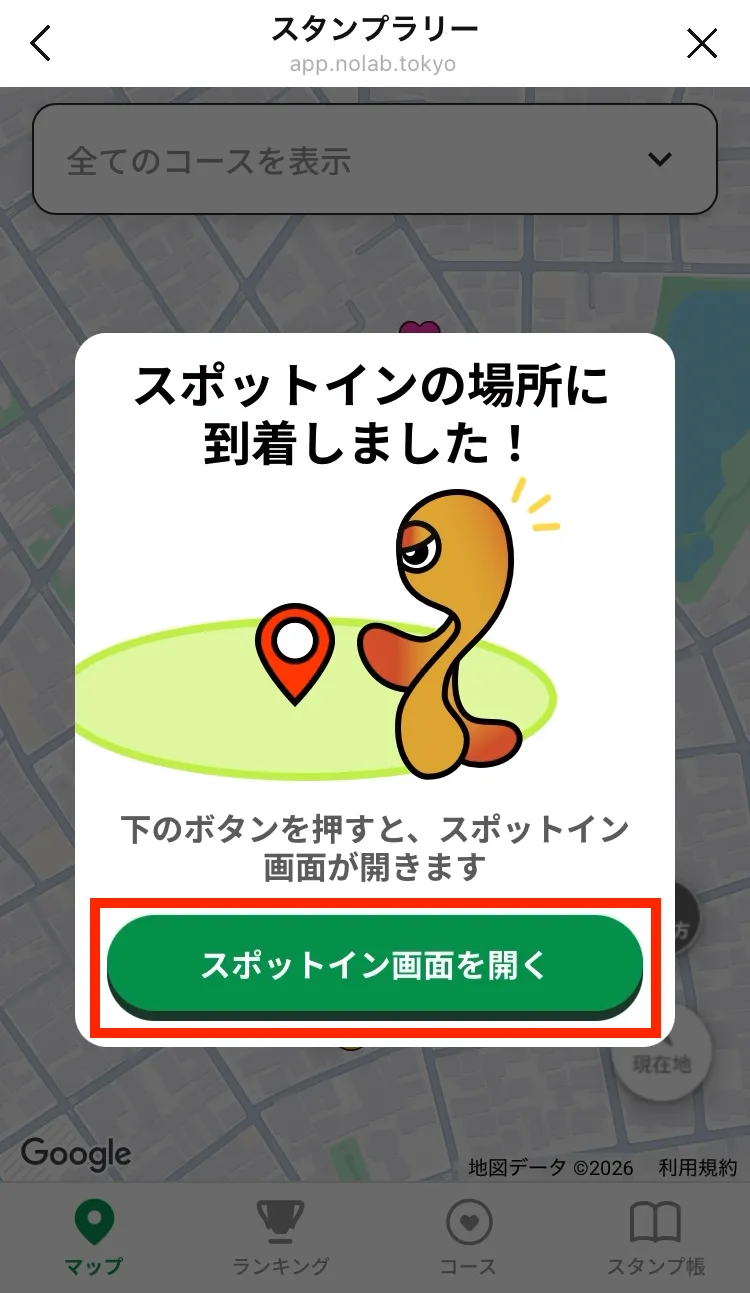
-
スポットイン画面が開き、スポットインすると獲得できるアイテムの説明が表示されます。続いて、
スポットインするを押します。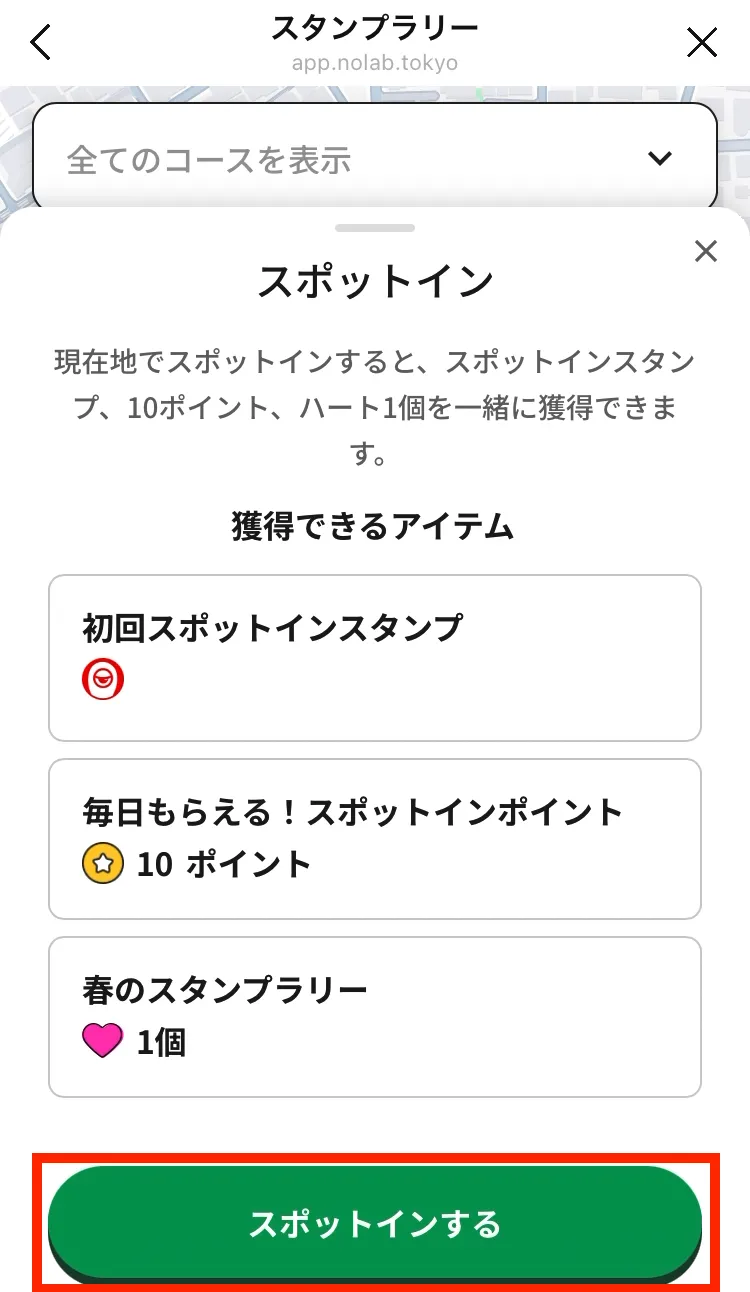
-
下図の画面が表示され、現在地にスポットインできます。
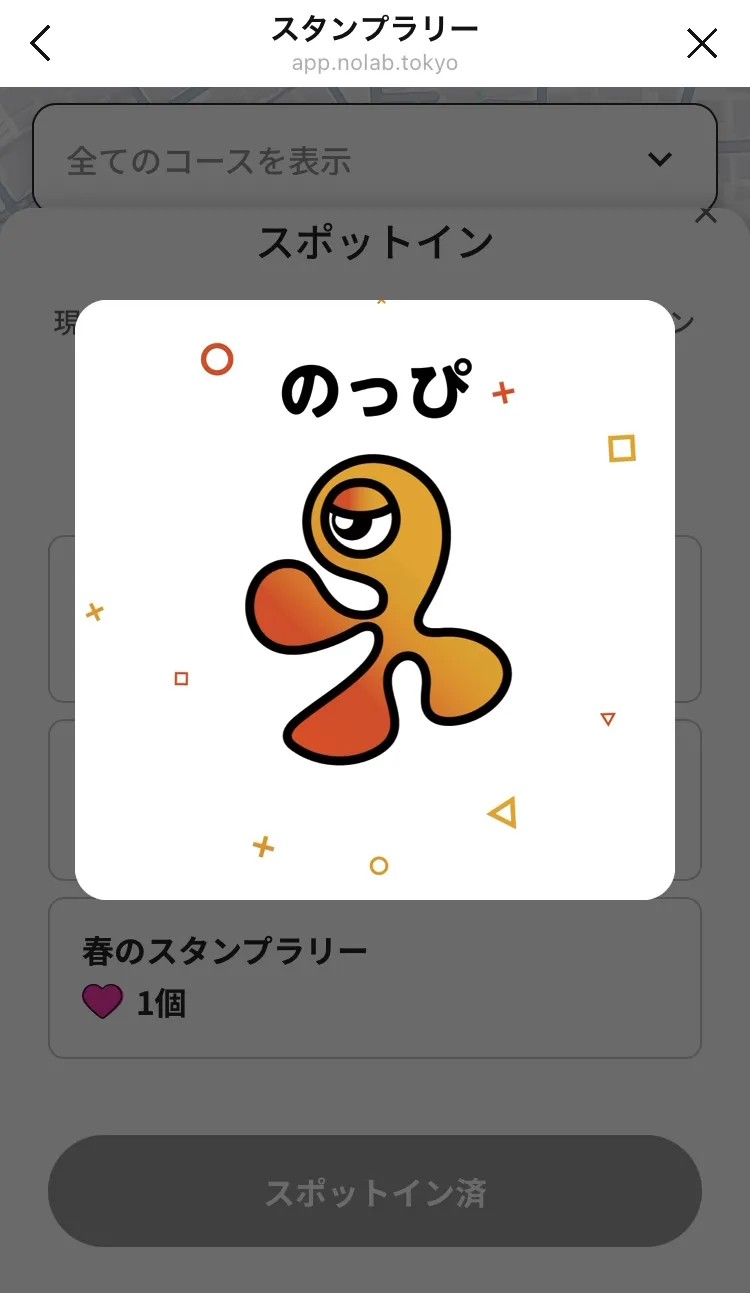
-
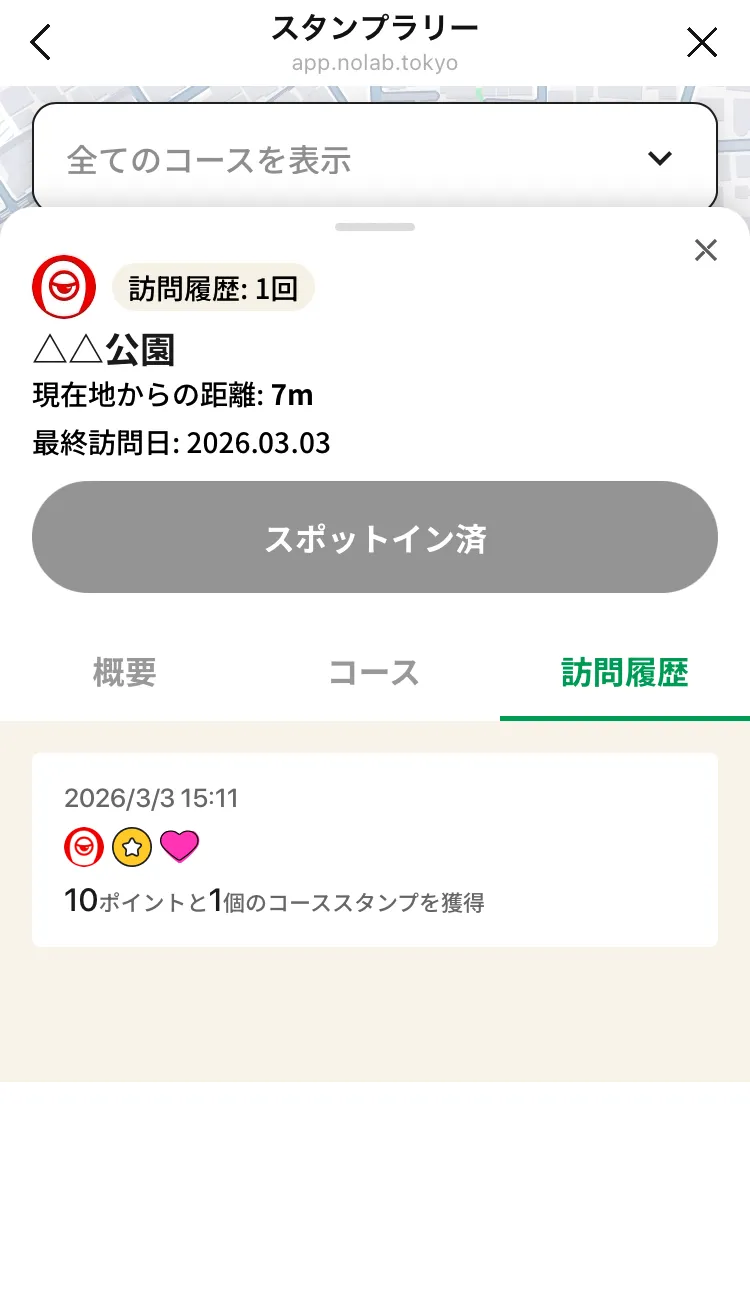
スポットインすると、スポットの説明画面に「スポットイン済」と表示されます。また、過去の訪問履歴を確認したい場合は、
訪問履歴タブを押してください。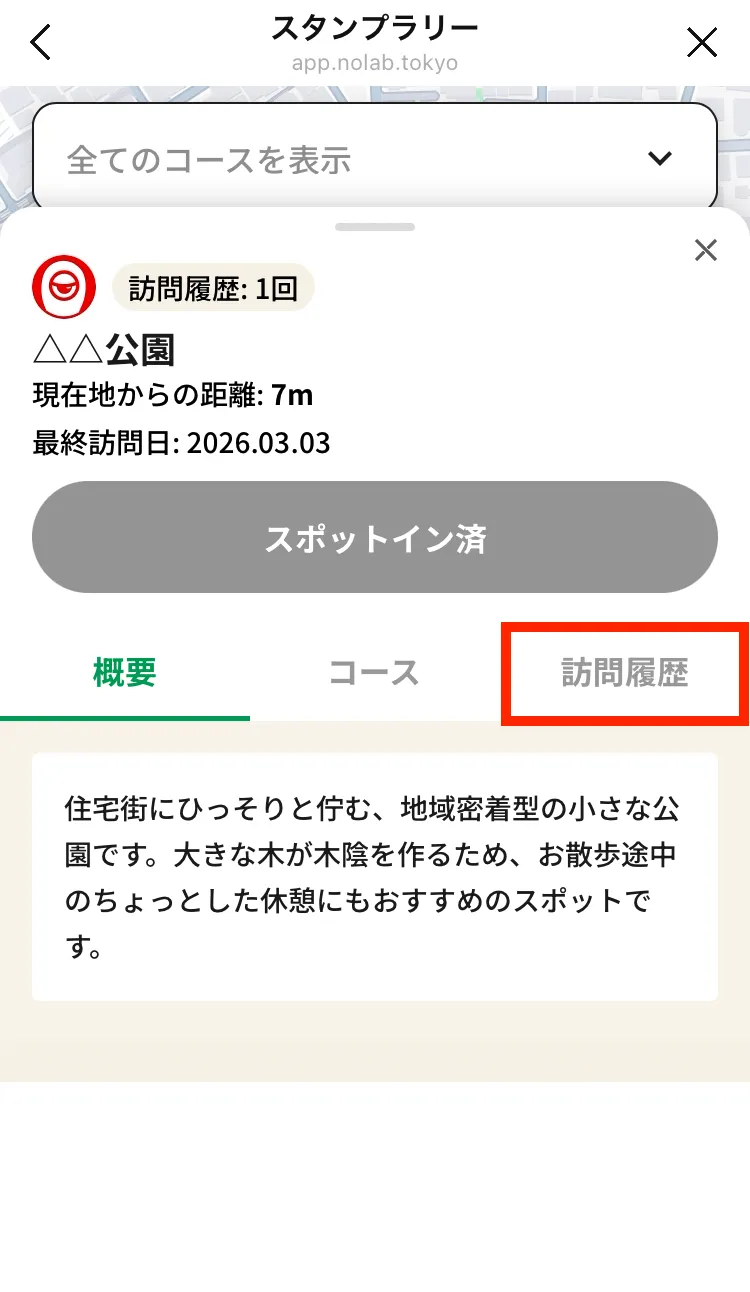
-
スポットの訪問履歴が表示されます。
スタンプ獲得数ランキング
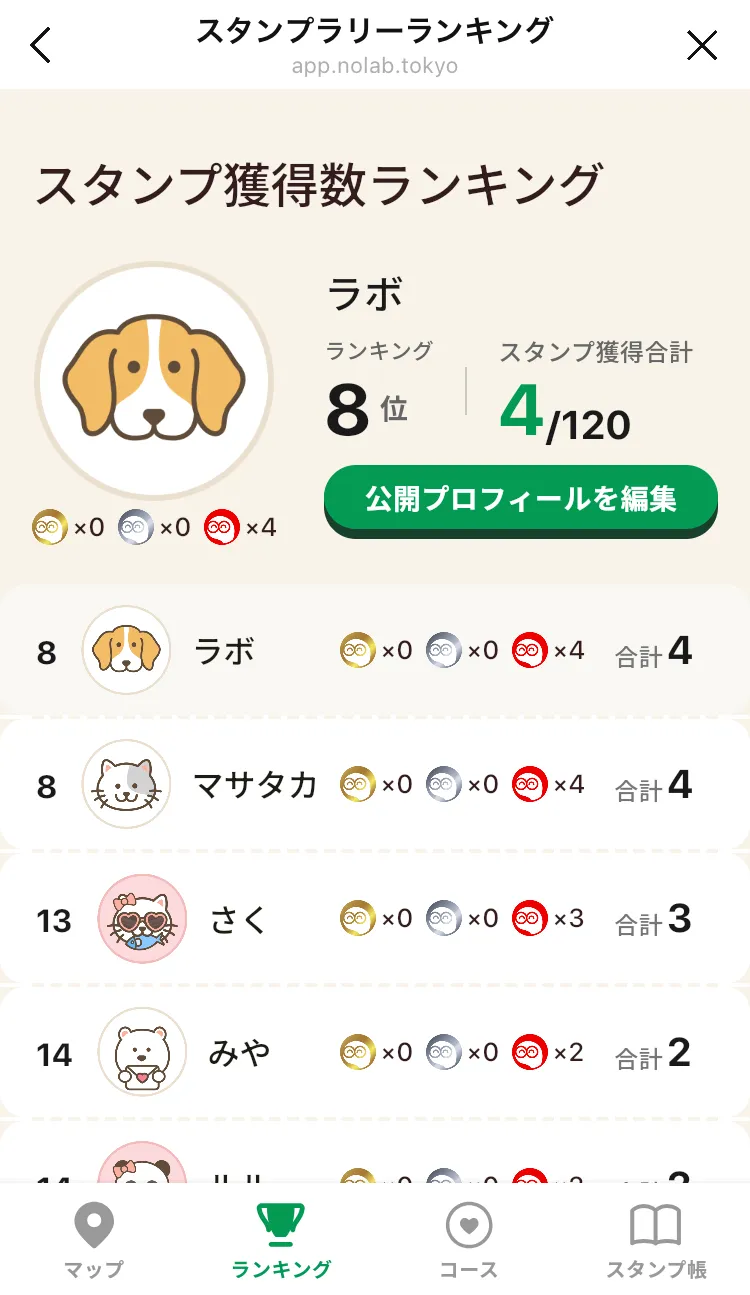
Section titled “スタンプ獲得数ランキング”ランキング画面では、同じ自治体にお住まいの「脳活ラボ」利用者の中で、ご自身の合計スタンプ獲得数の順位が分かります。上位を目指して楽しみながら取り組んでみましょう!
-
スタンプラリー画面の下部メニューにある
ランキングを押します。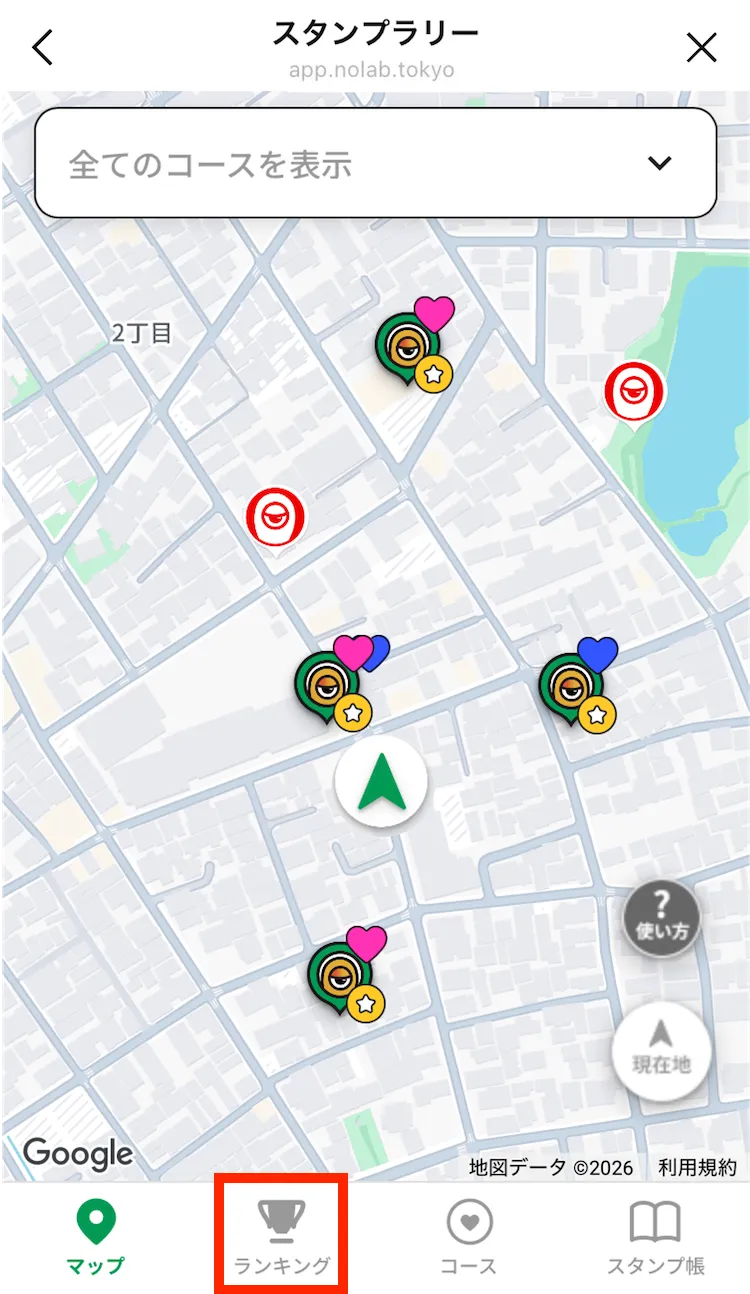
-
スタンプ獲得数ランキングが表示されます。
コースのスポット表示
Section titled “コースのスポット表示”-
マップ画面の上部にある
全てのコースを表示を押します。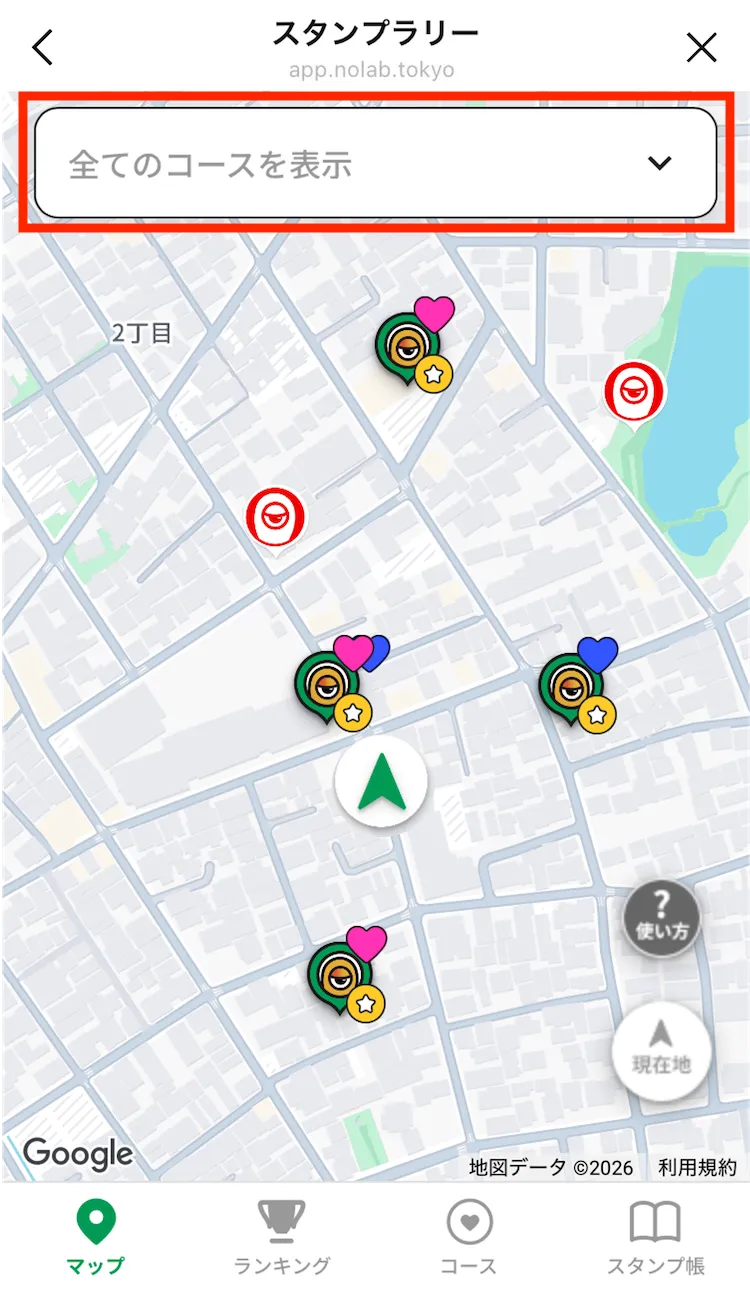
-
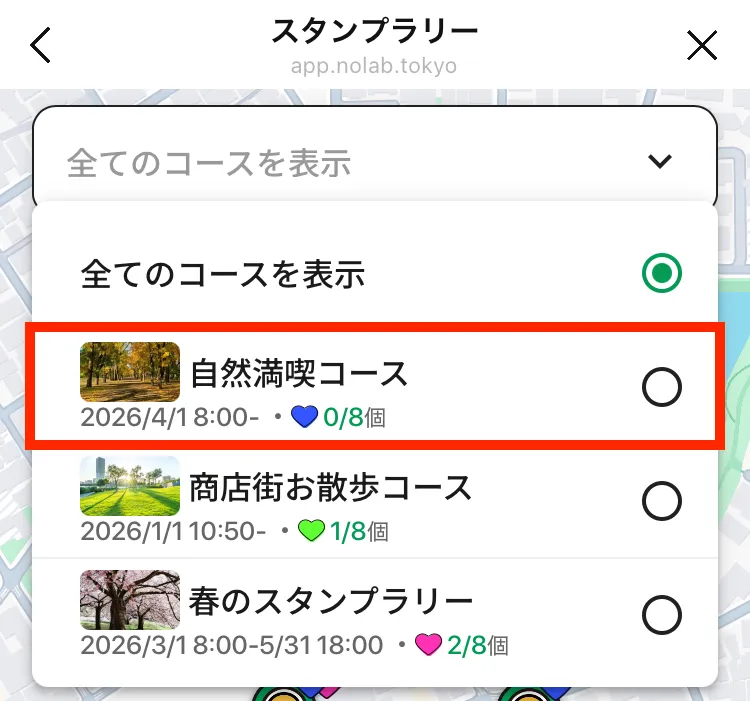
コースが一覧表示されます。スポットを確認したいコースを選択してください。
-
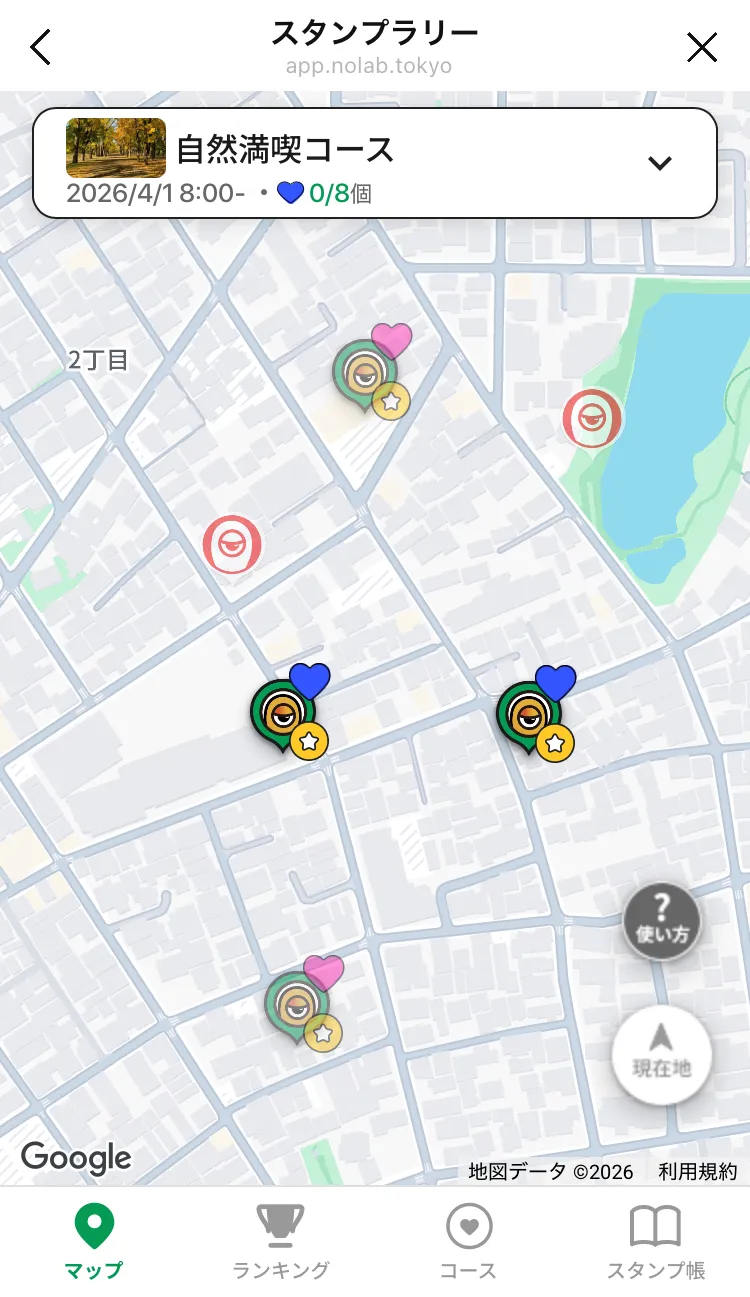
選択したコースに含まれるスポットは通常表示され、それ以外のスポットは半透明になります。
-
スタンプラリー画面の下部メニューにある
コースを押します。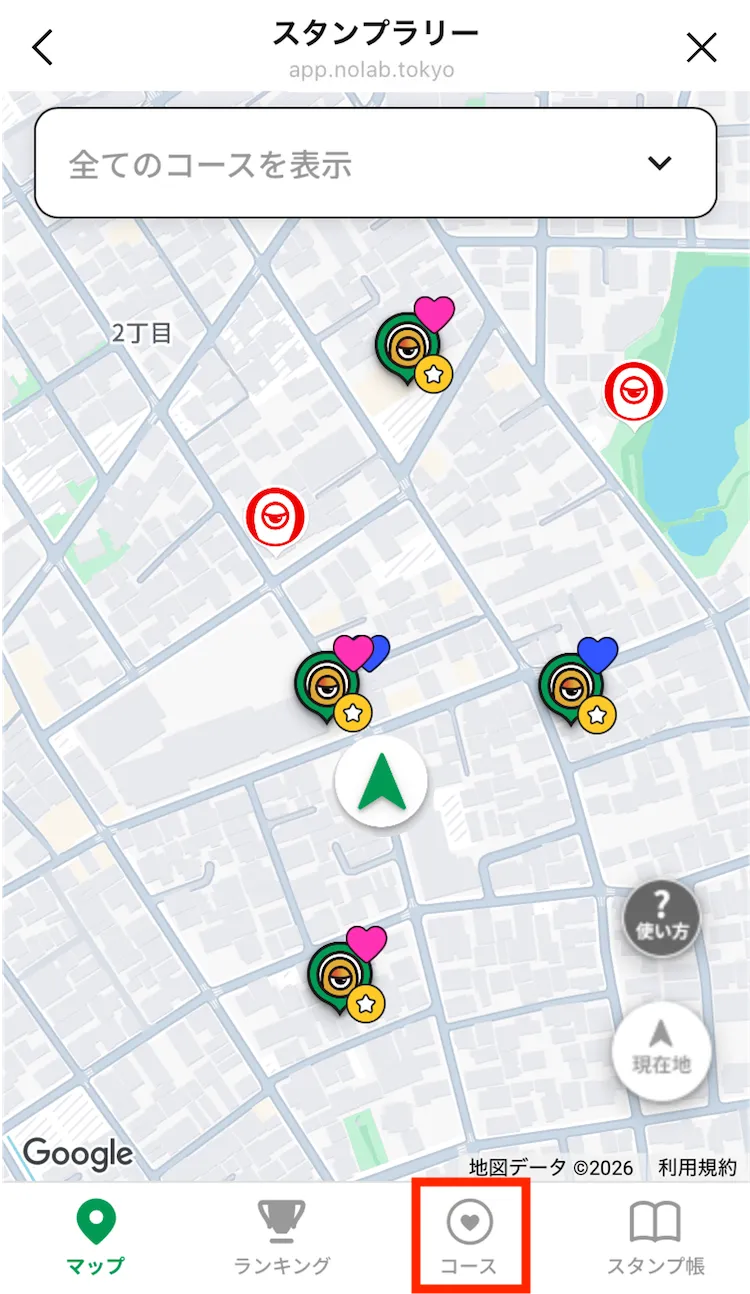
-
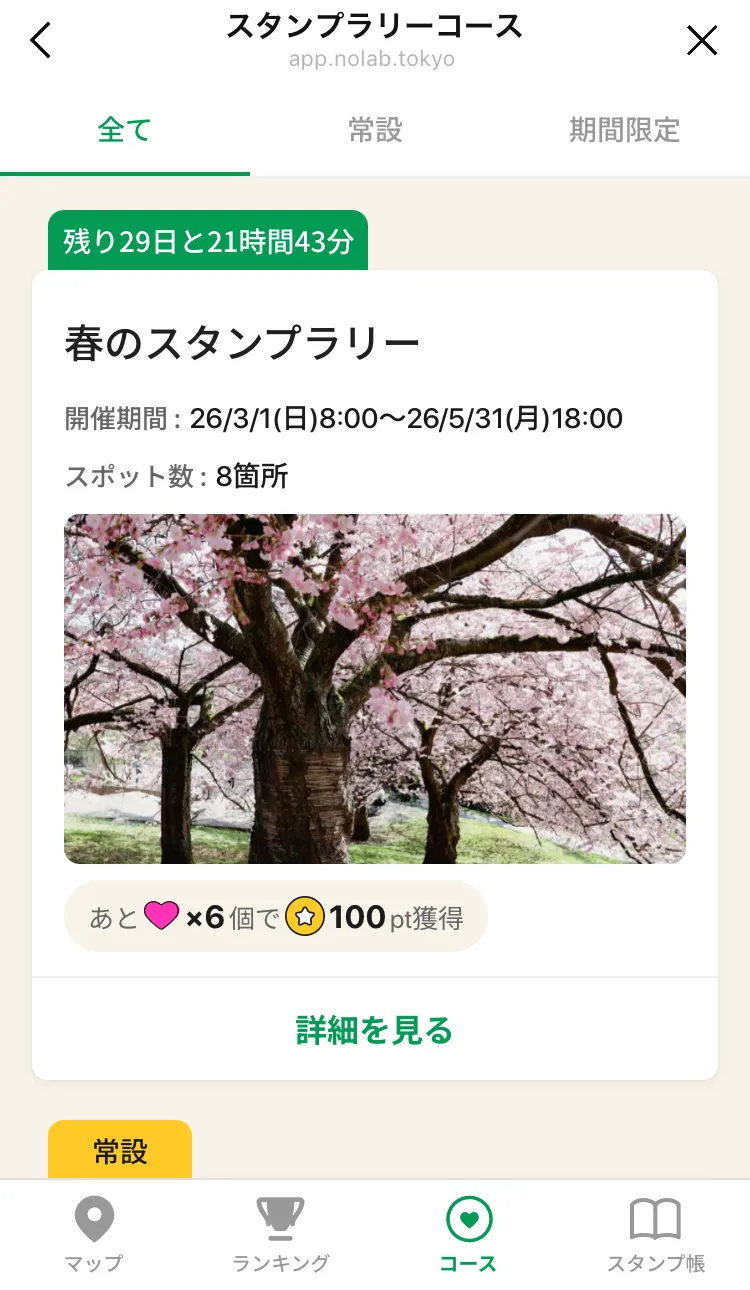
スタンプラリーコース画面が表示され、コースを一覧で確認できます。
-
常設タブを押すと、常設コースが一覧表示されます。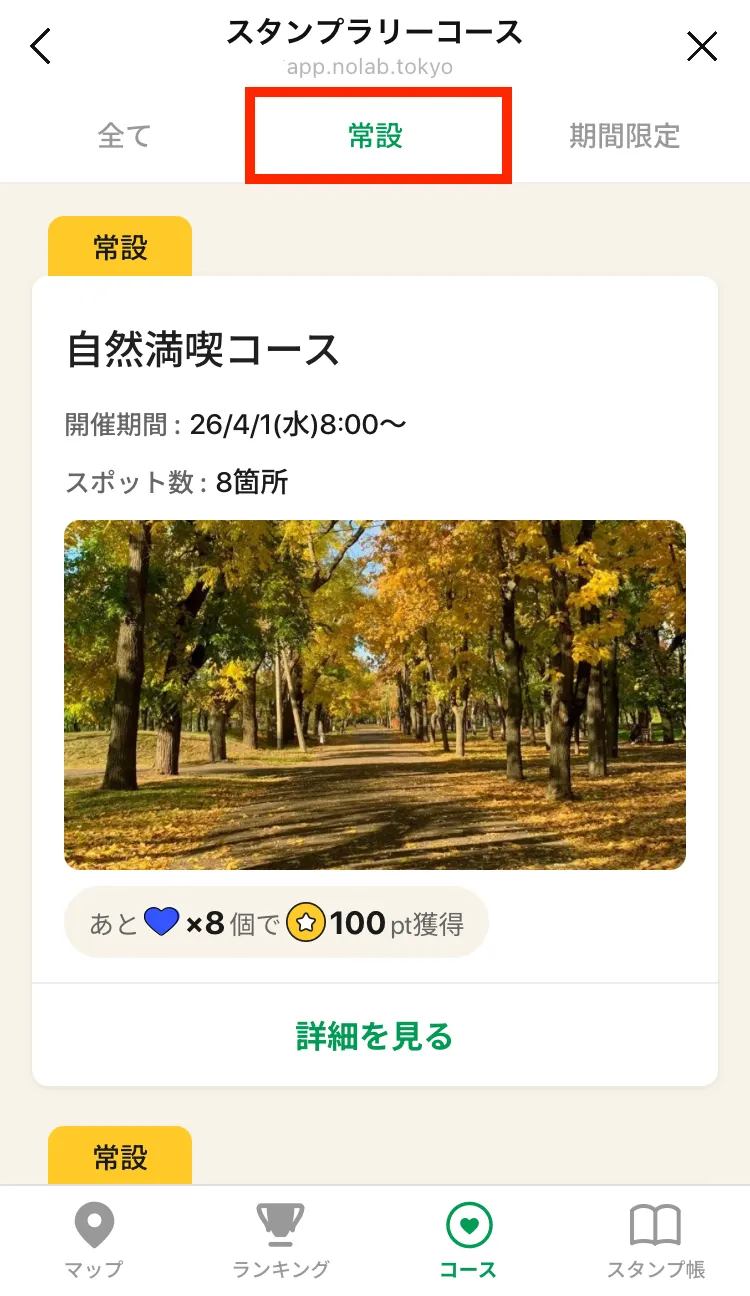
-
期間限定タブを押すと、期間限定コースが一覧表示されます。また、各コースの詳細を確認したい場合は、詳細を見るを押してください。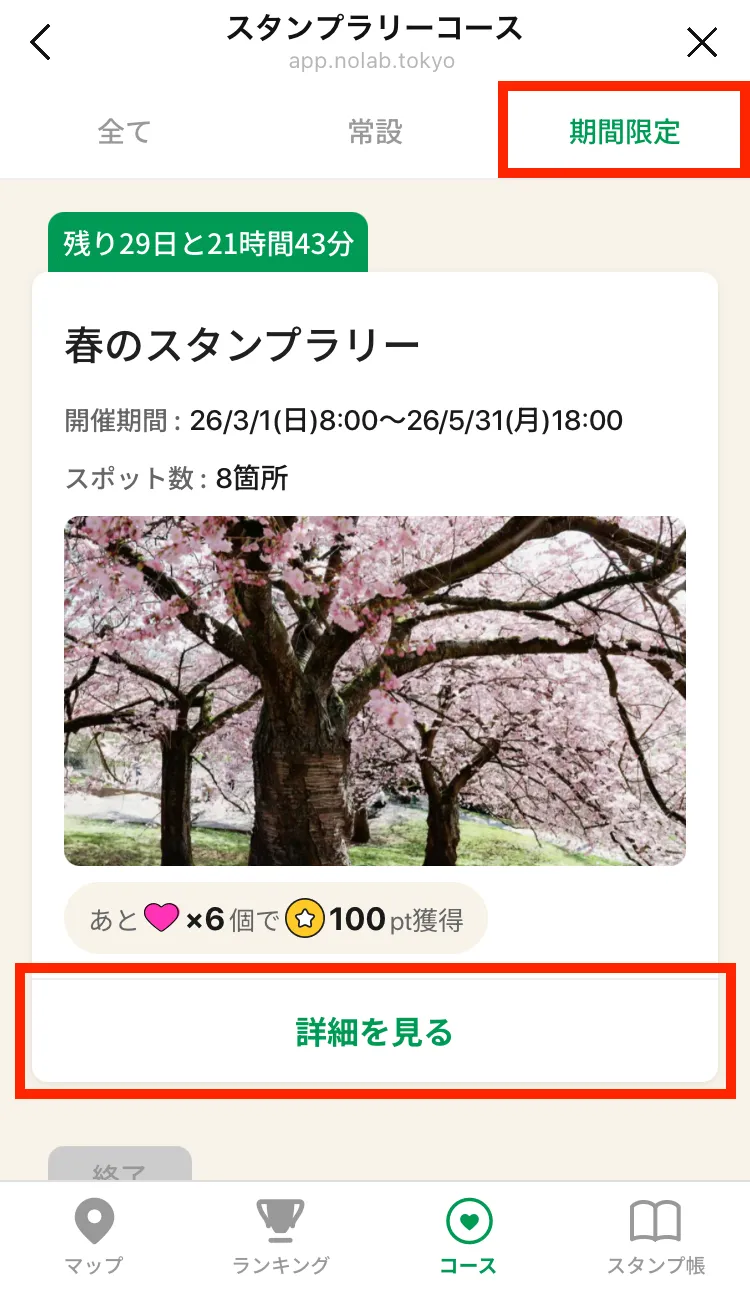
-
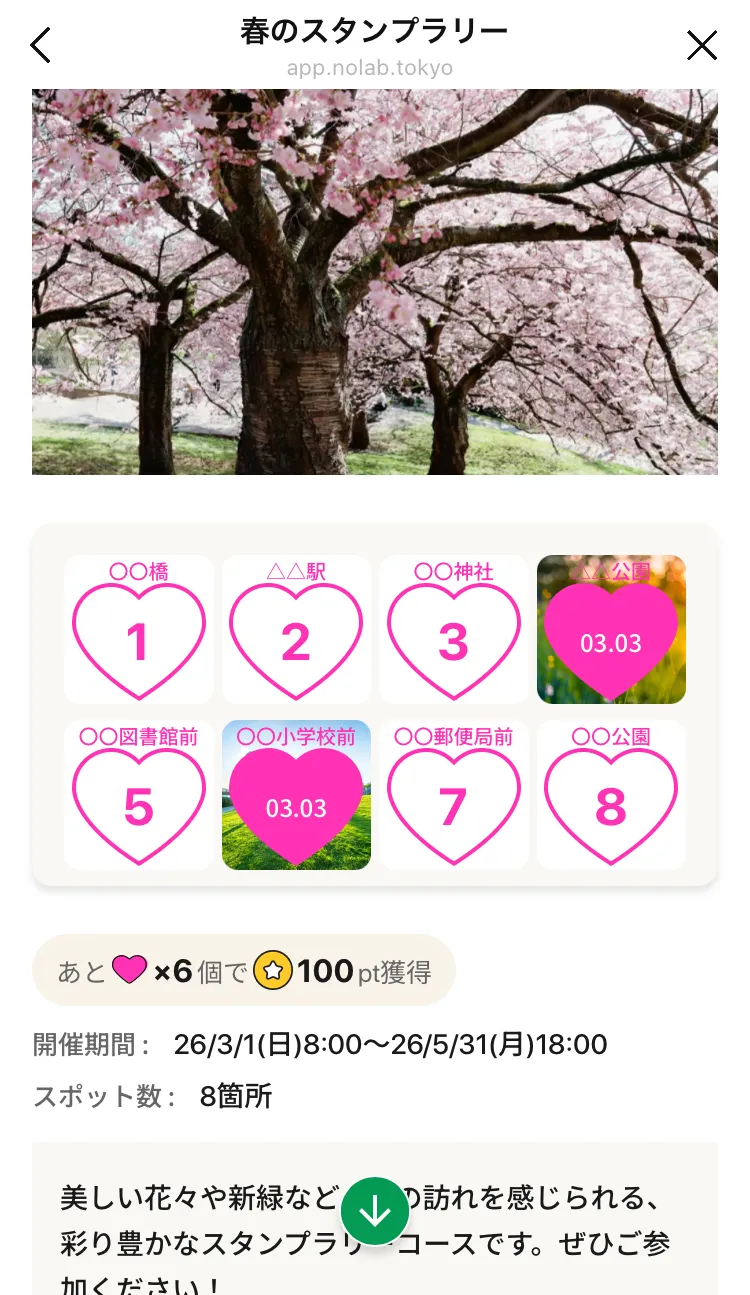
選択したコースの詳細情報が表示されます。
-
スタンプラリー画面の下部メニューにある
スタンプ帳を押します。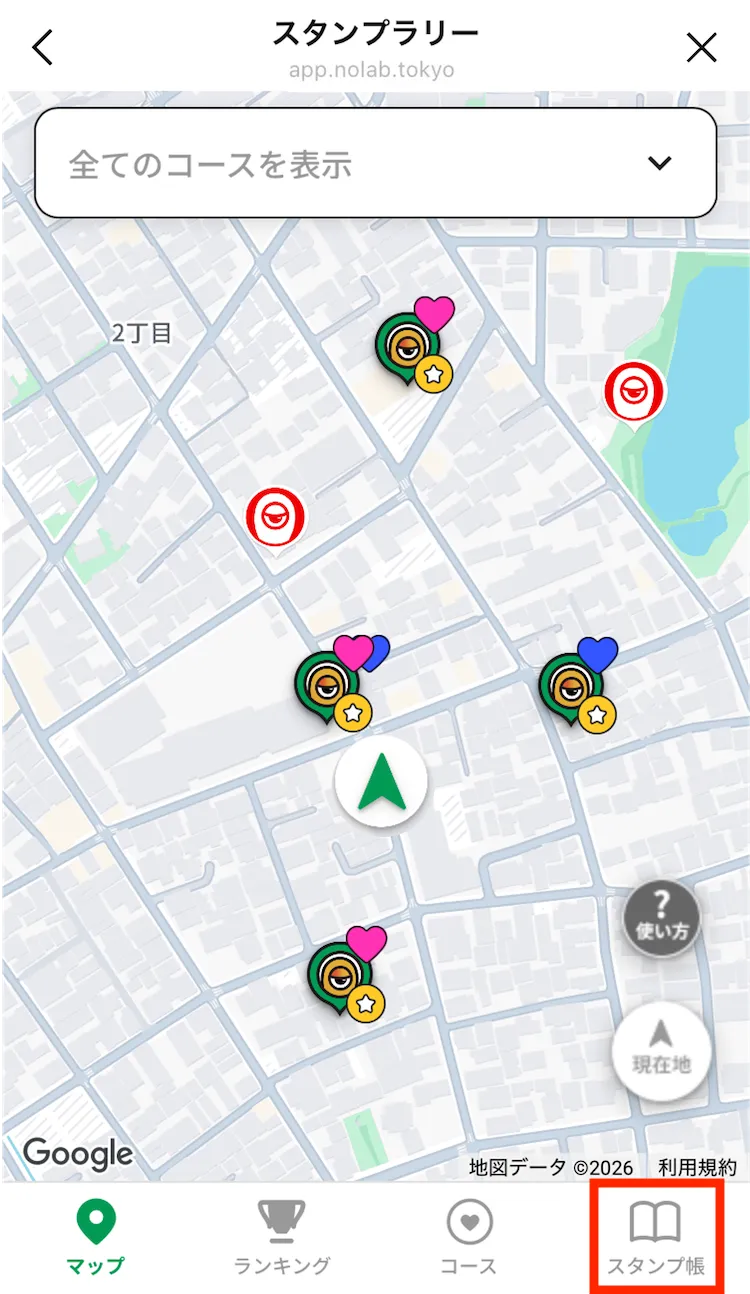
-
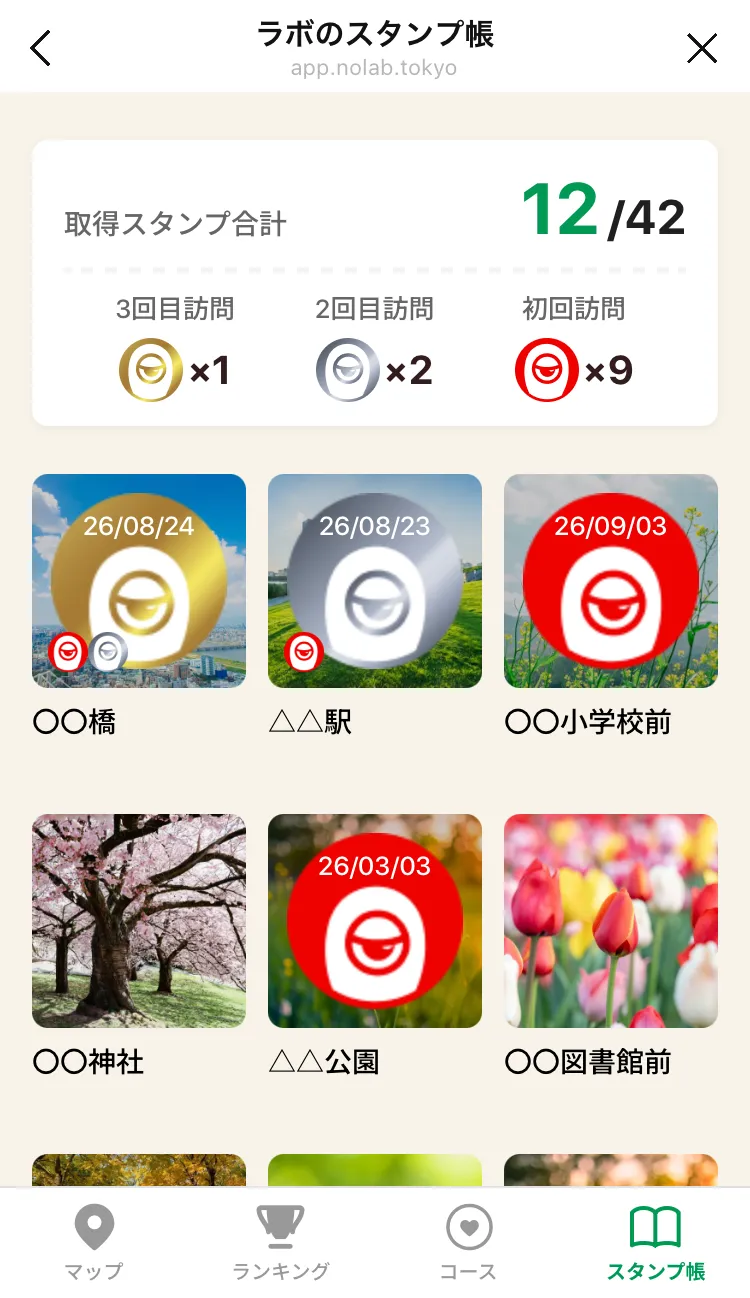
スタンプ帳が表示され、取得スタンプ合計と各スポットのスタンプ取得有無を確認できます。
位置情報設定
Section titled “位置情報設定”スタンプラリーにご参加いただくには、スマホ端末とLINEアプリの位置情報機能をオンにする必要があります。
iPhone端末の位置情報設定
Section titled “iPhone端末の位置情報設定”-
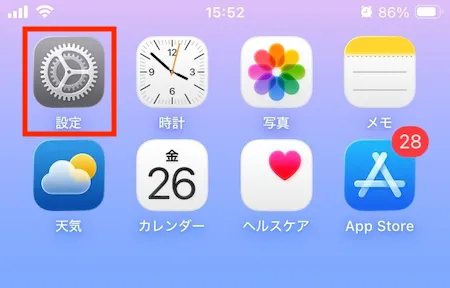
iPhone端末で、設定アプリのアイコンを押します。
-
設定画面が開いたら、
アプリを選択します。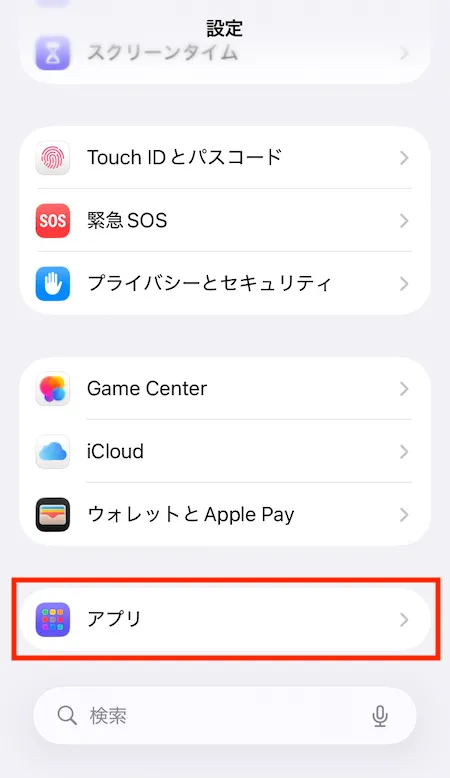
-
アプリの一覧から
LINEを選択します。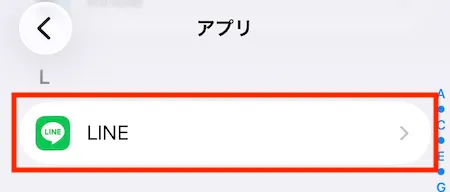
-
LINEの設定画面が開いたら、
位置情報を押します。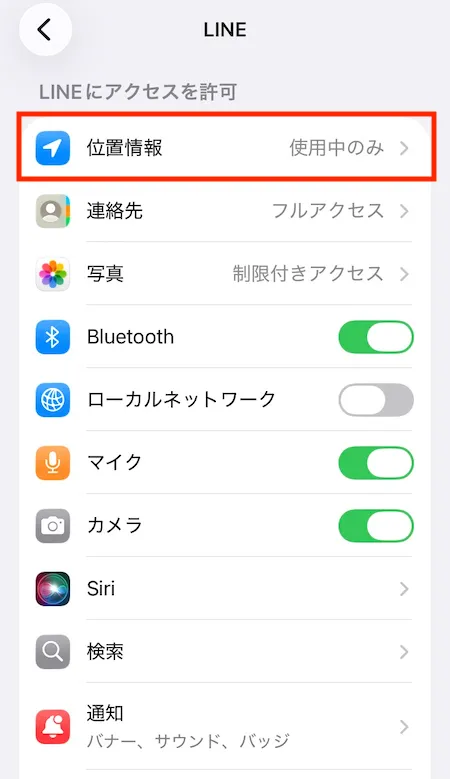
-
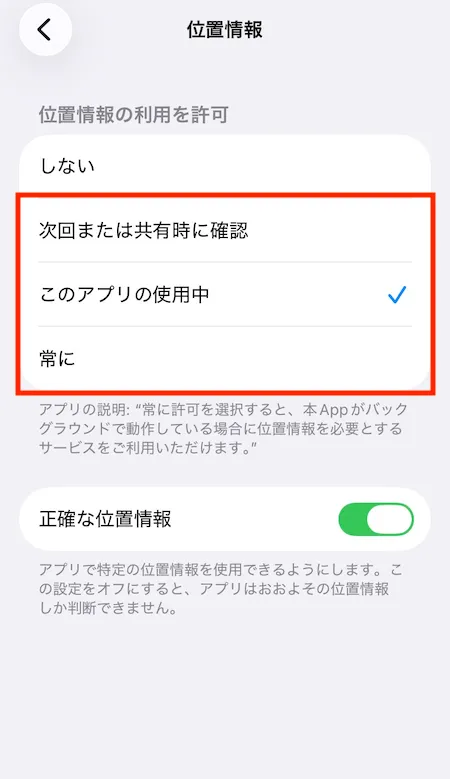
位置情報画面が開いたら、「位置情報の利用を許可」で「しない」以外のいずれかを選択します。
-
iPhone端末の位置情報設定が完了します。
Android端末の位置情報設定
Section titled “Android端末の位置情報設定”-
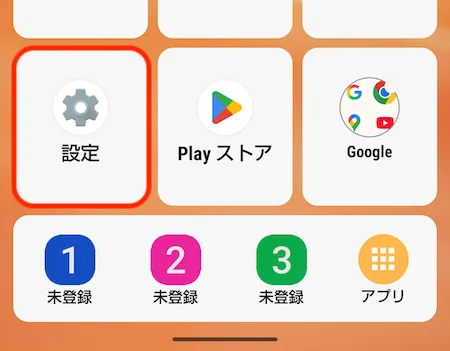
Android端末で、設定アプリのアイコンを押します。
-
設定画面が開いたら、
アプリを押します。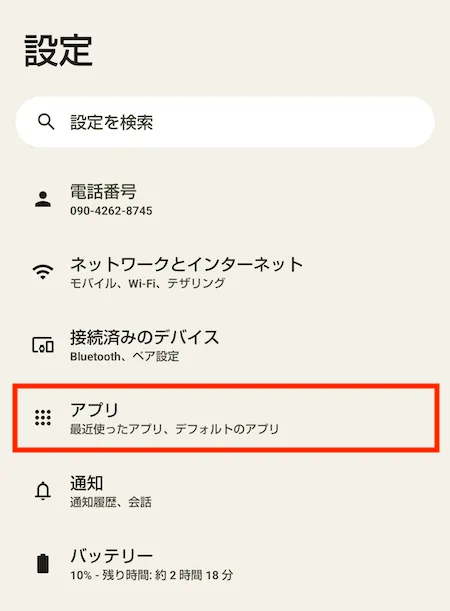
-
アプリ画面が開いたら、
⚪︎個のアプリをすべて表示を押します。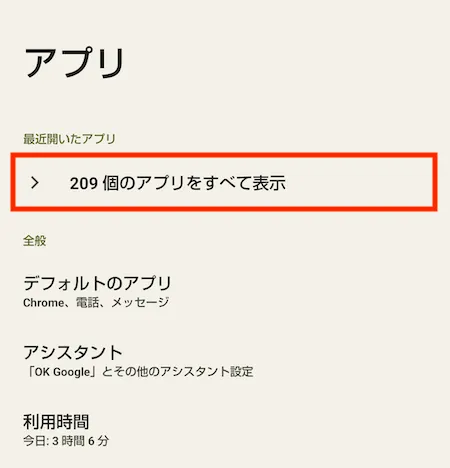
-
アプリの一覧から
LINEを選択します。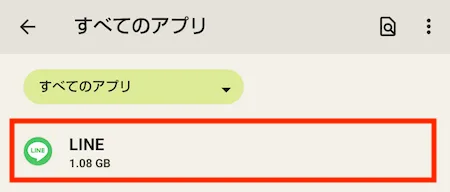
-
LINEのアプリ情報画面が開いたら、
権限を押します。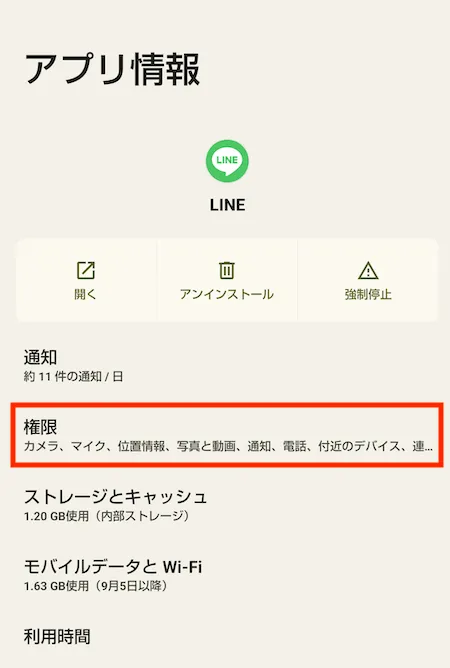
-
アプリの権限画面が開いたら、
位置情報を押します。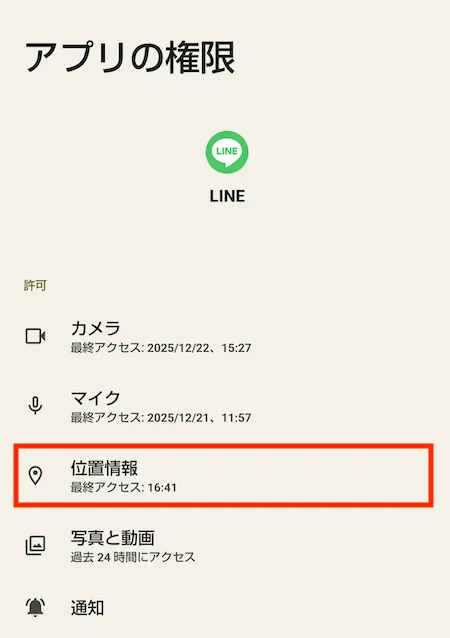
-
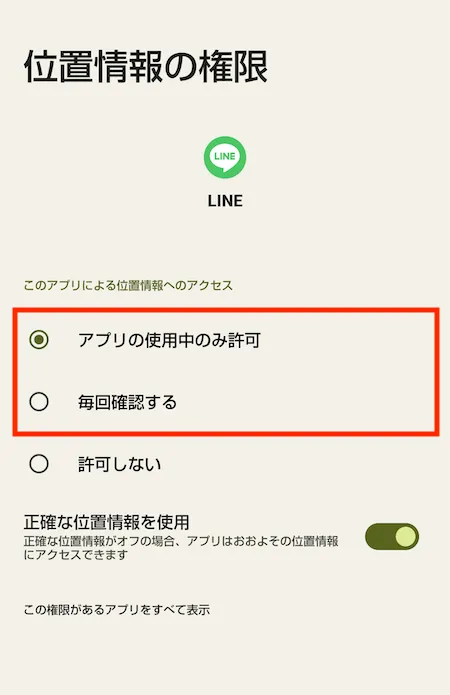
位置情報の権限画面が開いたら、「このアプリによる位置情報へのアクセス」で、「許可しない」以外のいずれかを選択します。
-
Android端末の位置情報設定が完了します。
LINEアプリの位置情報設定
Section titled “LINEアプリの位置情報設定”-
LINEアプリを開いて、下部メニューの
ホームを押します。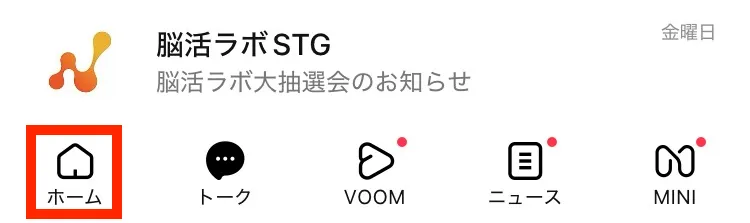
-
ホーム画面が開いたら、画面右上の
設定ボタン(歯車アイコン)を押します。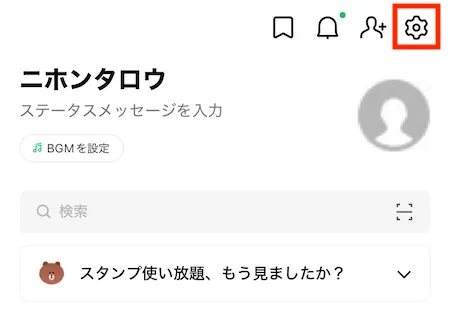
-
設定画面が開いたら、
プライバシー管理を押します。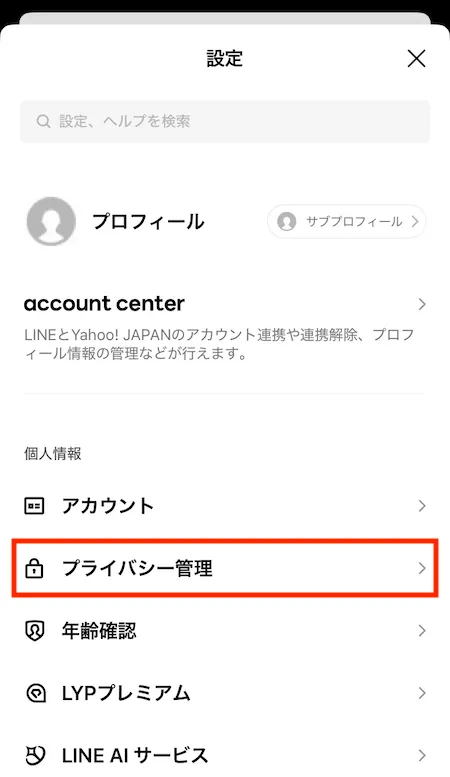
-
プライバシー管理画面が開いたら、
情報の提供を押します。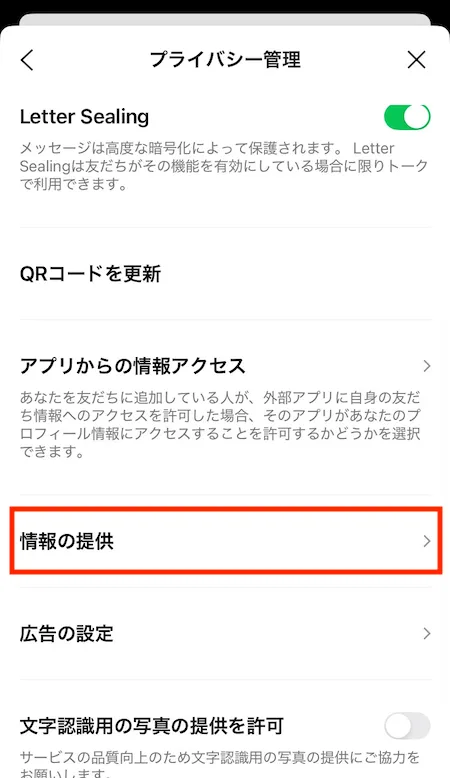
-
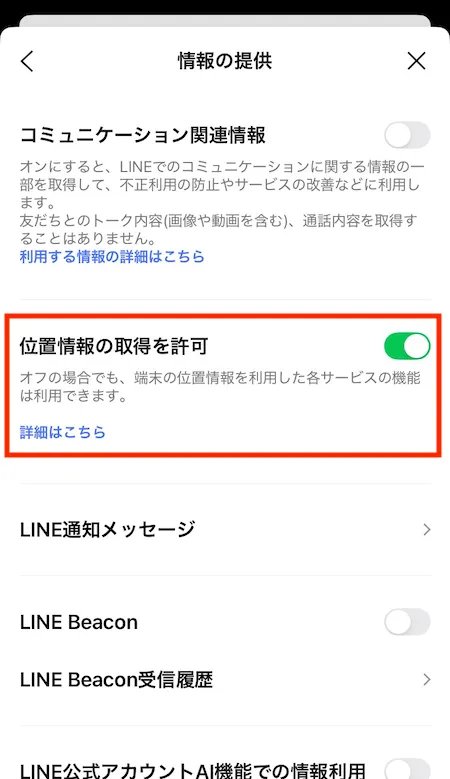
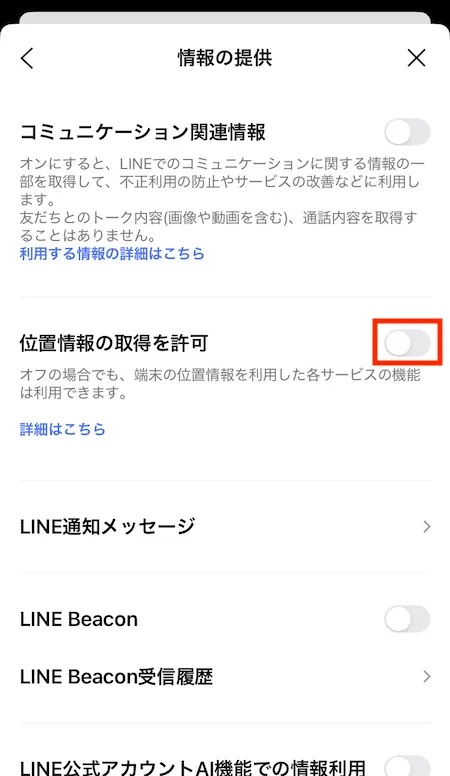
情報の提供画面が開いたら、「位置情報の取得を許可」を押します。
-
位置情報の利用についての説明を確認し、問題なければ
許可するを押します。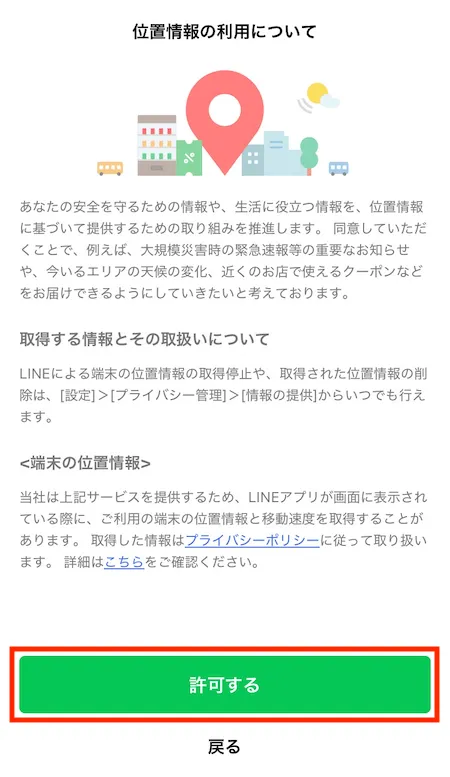
-
「位置情報の取得を許可」がオンになり、LINEアプリの位置情報設定が完了します。