マイページ・お知らせ
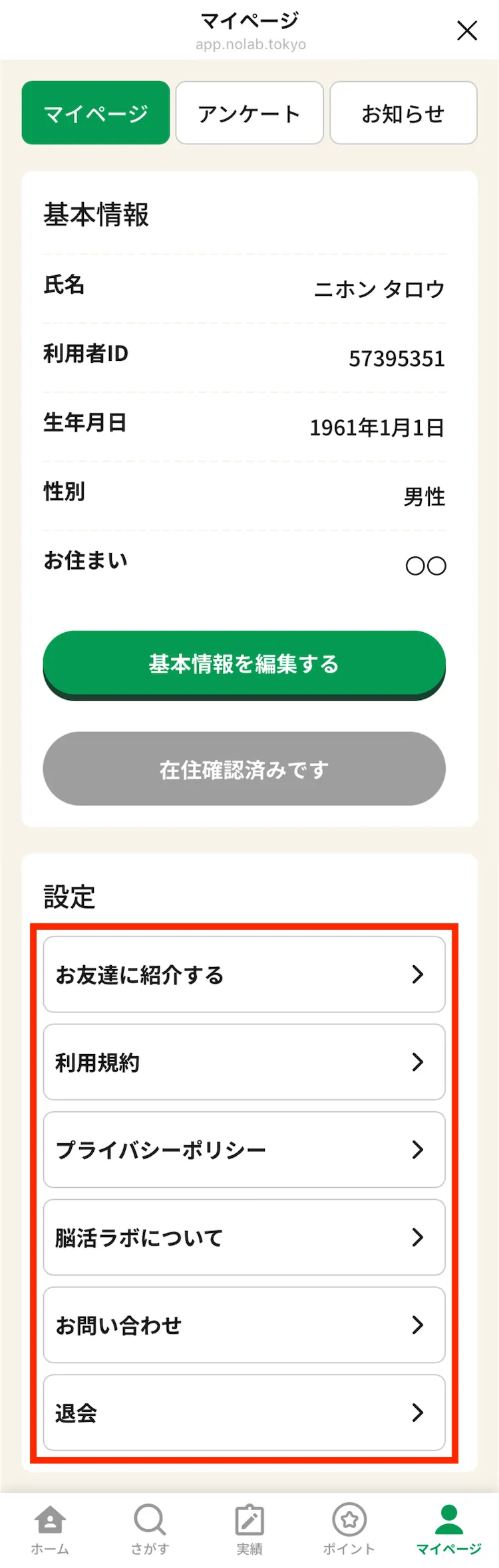
マイページでは、氏名や住所などの基本情報の編集、および在住確認の申請が可能です。また、アンケート実施結果・お知らせ・各種設定について確認できます。
基本情報の編集
Section titled “基本情報の編集”-
脳活ラボを開き、下部のメニューから
マイページ・お知らせを選択します。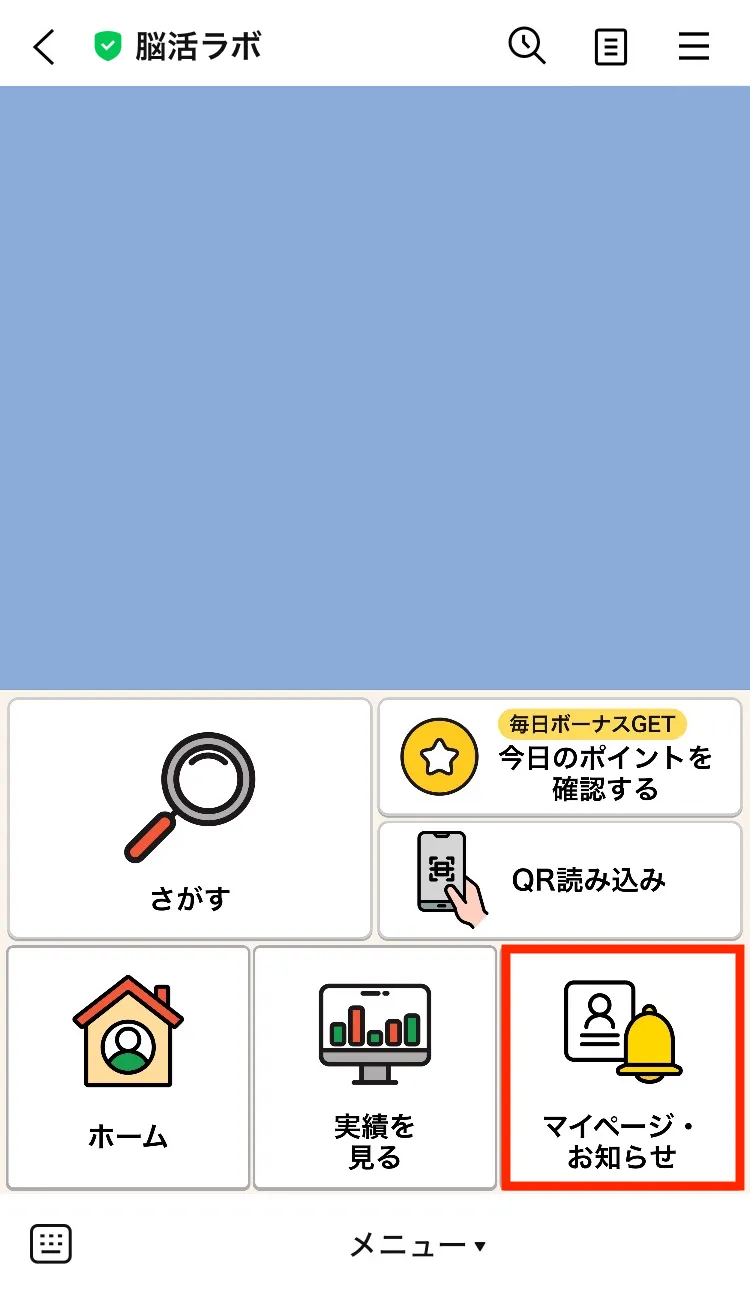
-
マイページが表示されます。続いて、
基本情報を編集するを押します。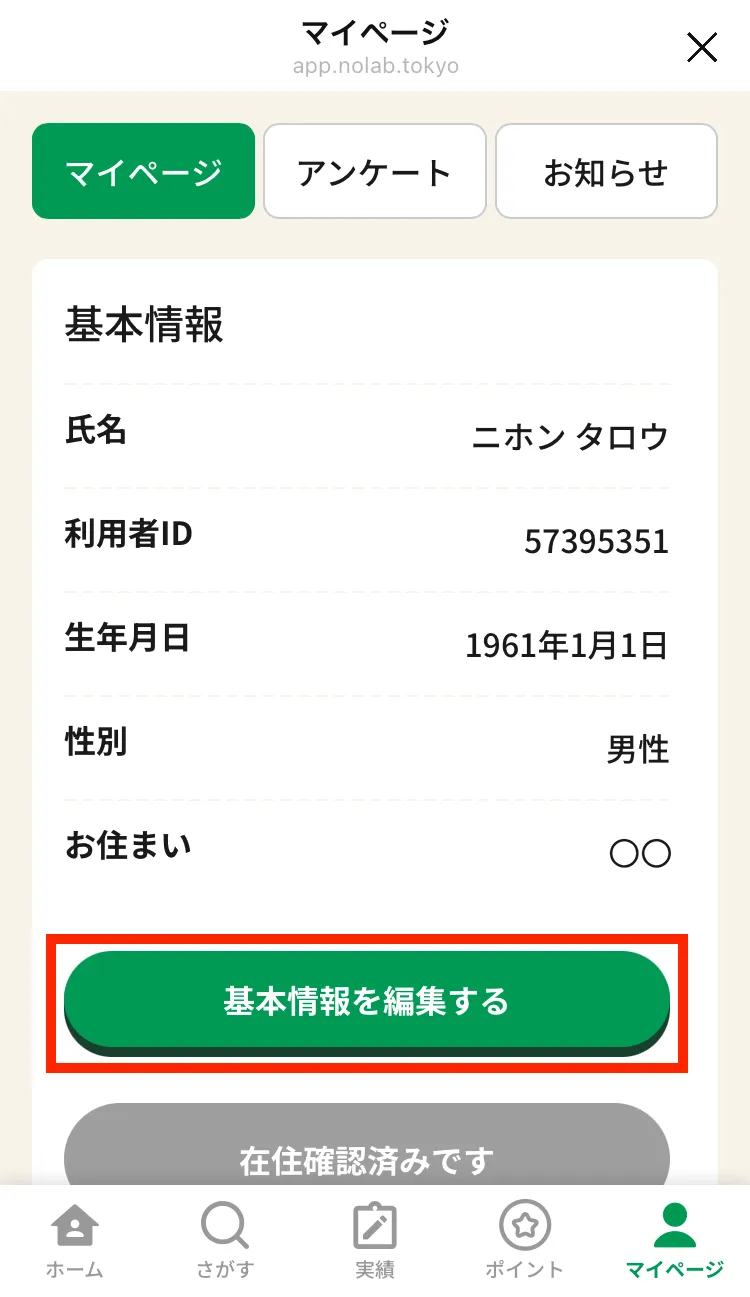
-
基本情報の編集画面が表示されます。必要箇所の変更を行い、
つぎへ(確認ページ)を押してください。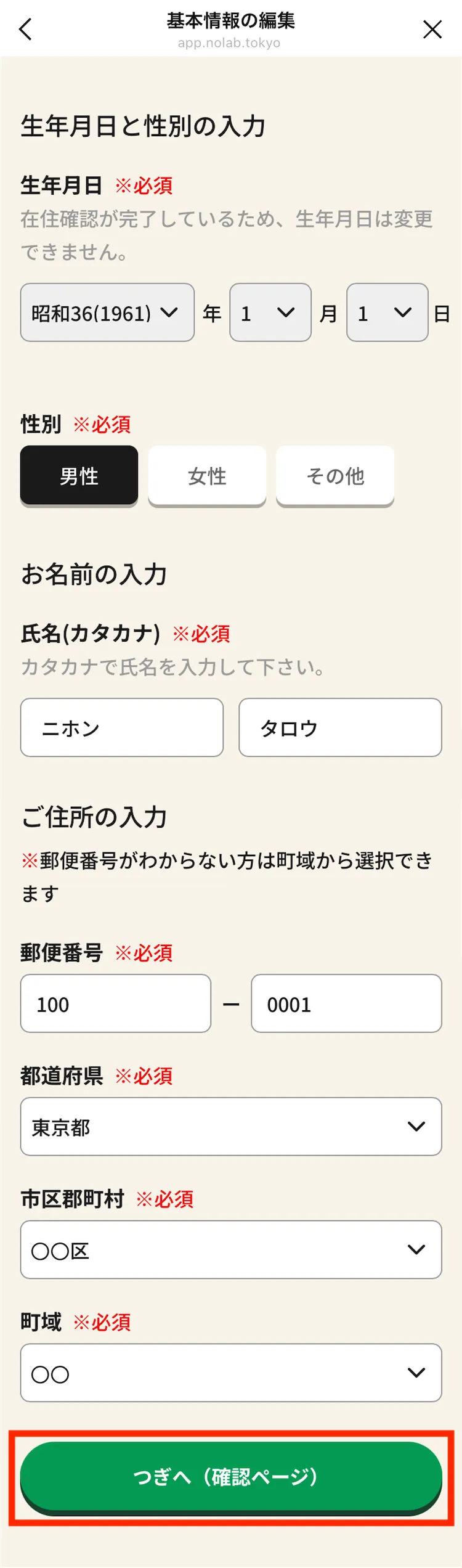
-
確認ページが表示されます。内容を確認し、問題なければ
更新するを押してください。なお、修正が必要な場合は、画面左上の戻るボタンで入力画面に戻ってください。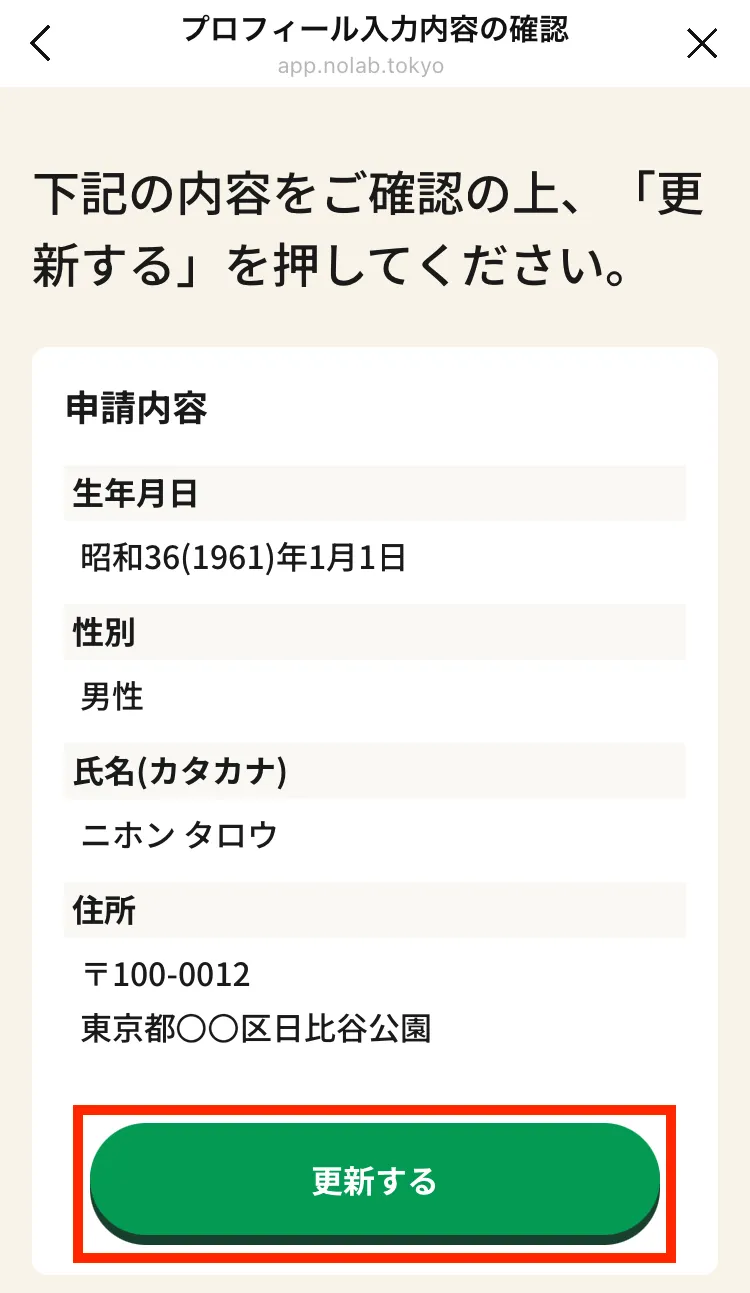
-
更新後、画面下部に更新完了メッセージが表示されます。
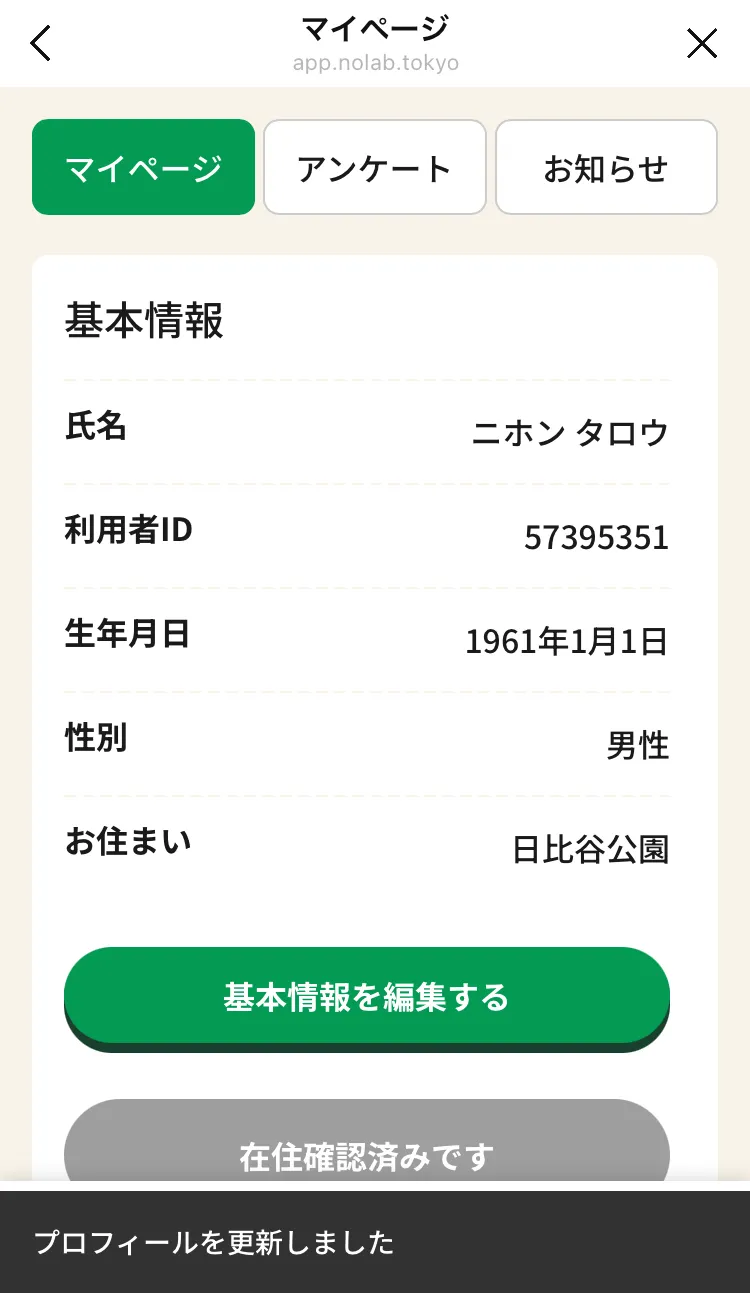
在住確認の申請
Section titled “在住確認の申請”お住まいの自治体が脳活ラボと連携しており、自治体側で在住確認ができなかった場合、住民限定プログラムをご利用いただけません。 プログラムの利用をご希望の場合は、以下の手順に従って基本情報の編集および在住確認の申請を行ってください。
-
お住まいの自治体で在住確認ができなかった場合、脳活ラボを開くと下図のメッセージが表示されます。内容を確認し、
プロフィールを編集するを押してください。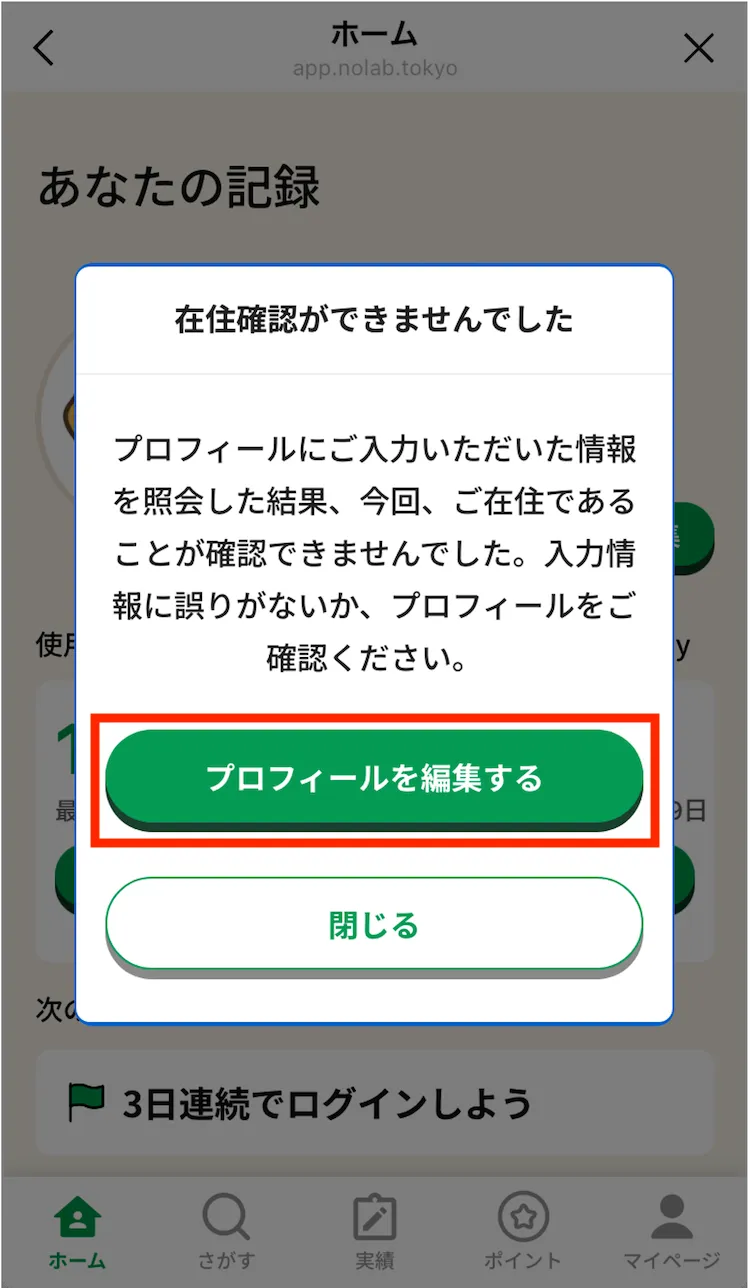
-
基本情報の編集画面が表示されます。必要箇所の変更を行い、
つぎへ(確認ページ)を押してください。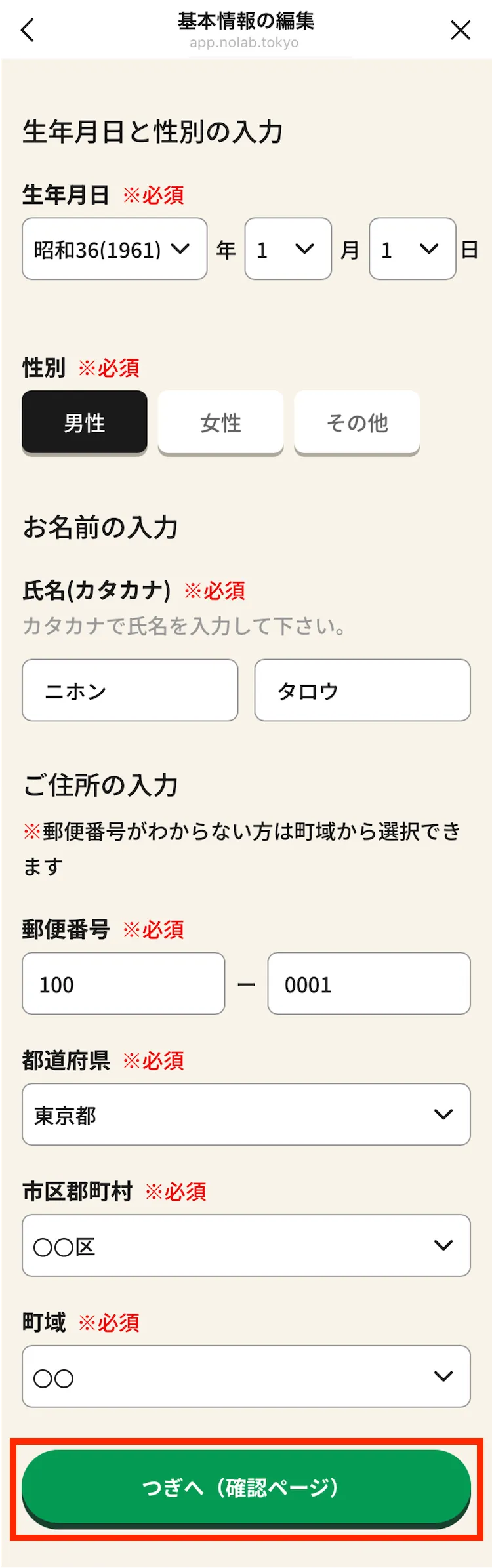
-
確認ページが表示されます。内容を確認し、問題なければ
更新するを押してください。なお、修正が必要な場合は、画面左上の戻るボタンで入力画面に戻ってください。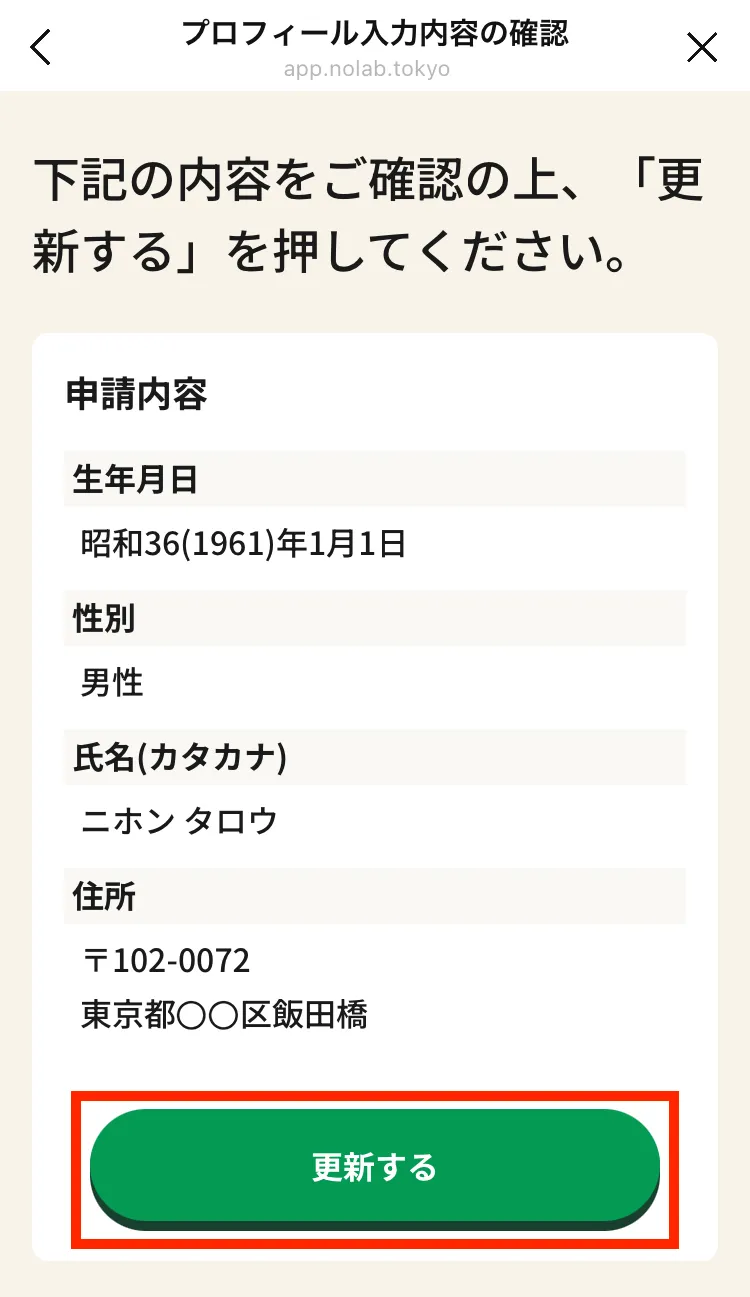
-
マイページの基本情報が更新されます。続いて、
在住確認の申請を押してください。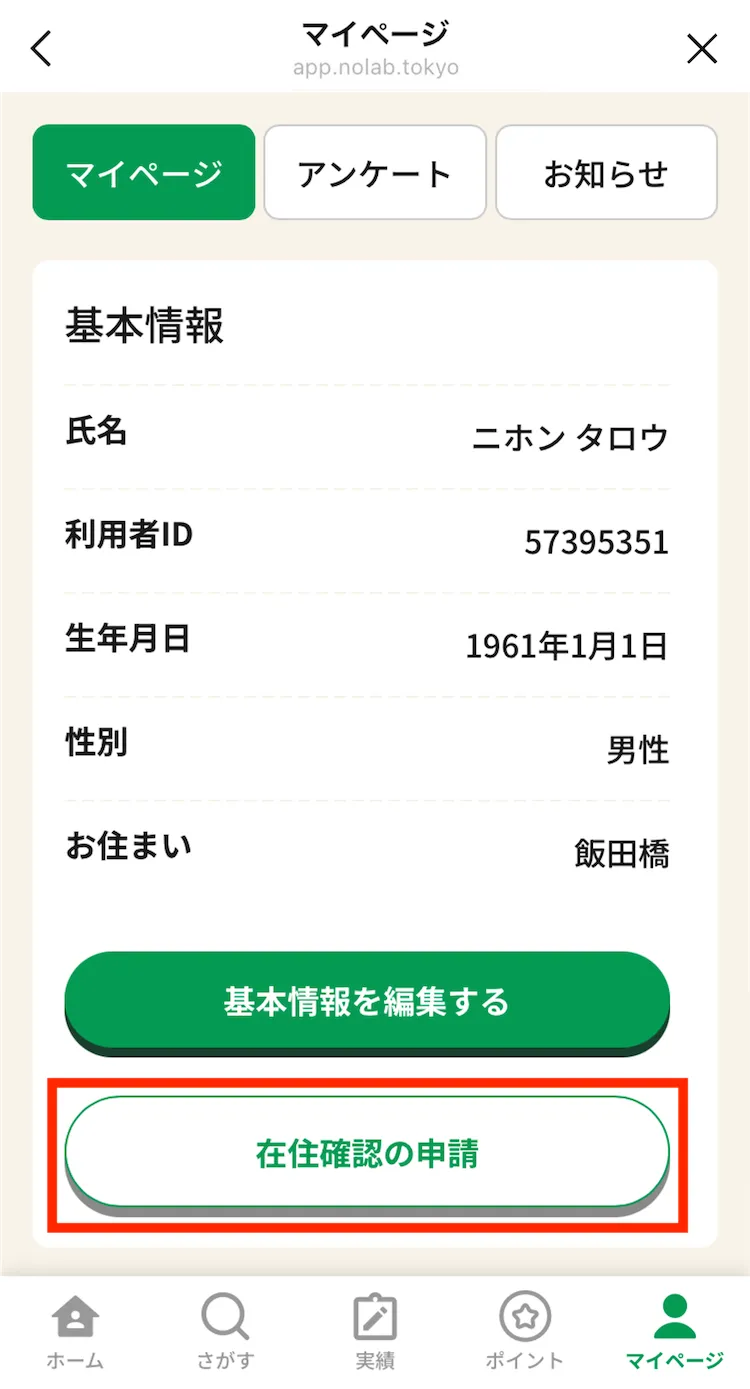
-
在住申請内容の確認画面が表示されます。内容を確認し、問題なければ
申請するを押してください。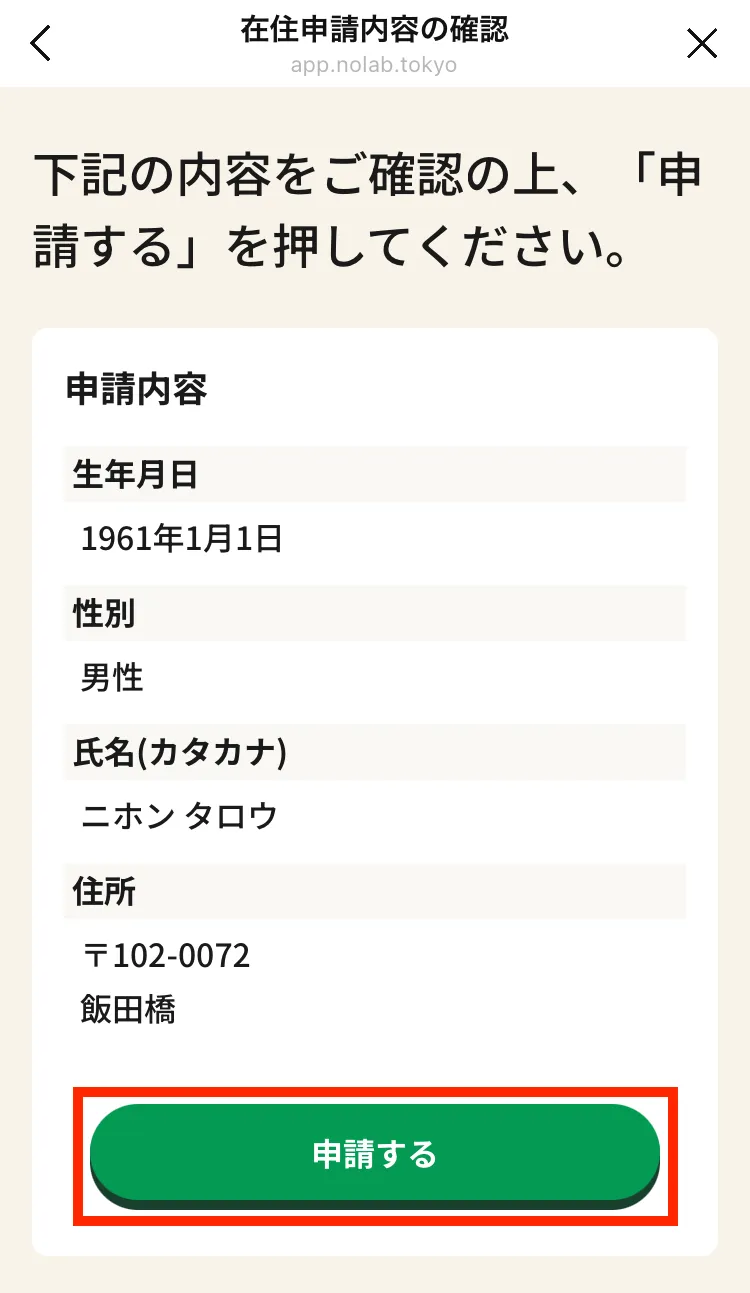
-
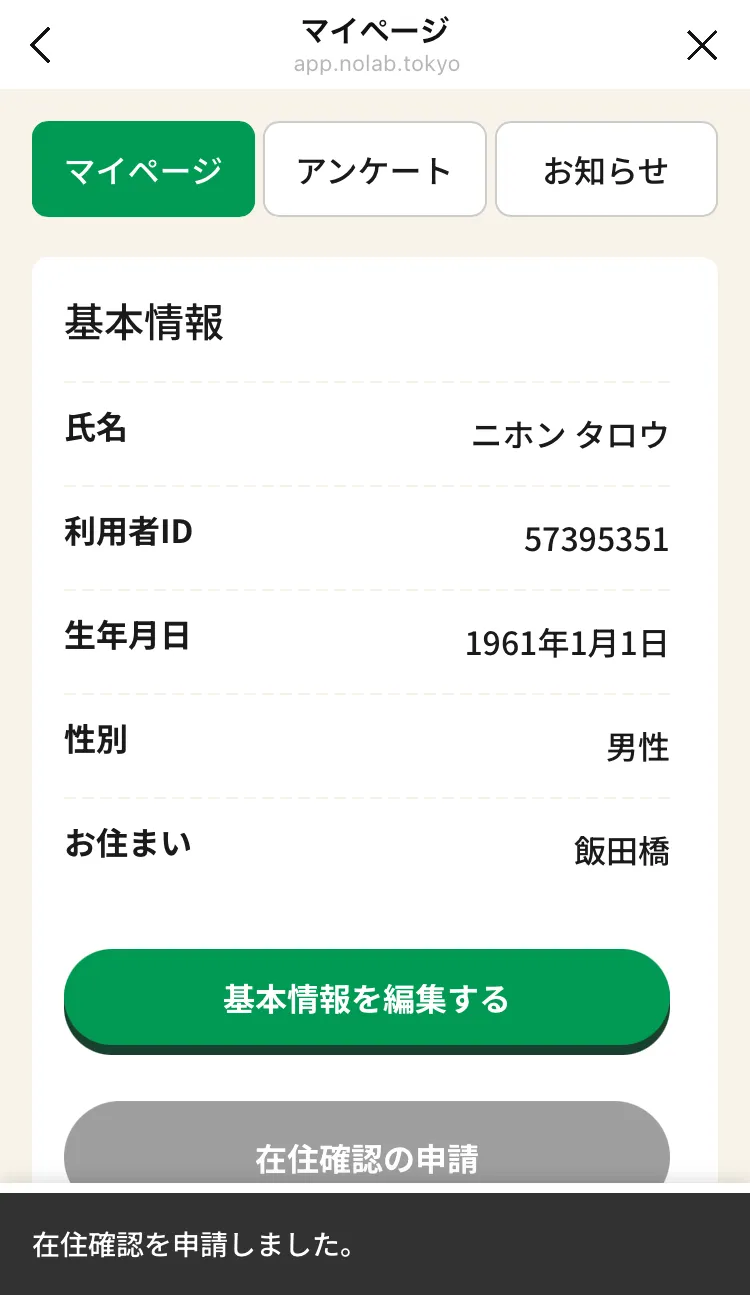
申請が完了すると、画面下部に申請完了メッセージが表示されます。申請後、在住確認ができた場合は、住民限定プログラムが利用できるようになります。在住確認ができなかった場合は、お住まいの自治体へお問い合わせください。
アンケート実施結果の確認
Section titled “アンケート実施結果の確認”-
脳活ラボを開き、下部のメニューから
マイページ・お知らせを選択します。
-
マイページが表示されたら、画面上部の
アンケートを押してください。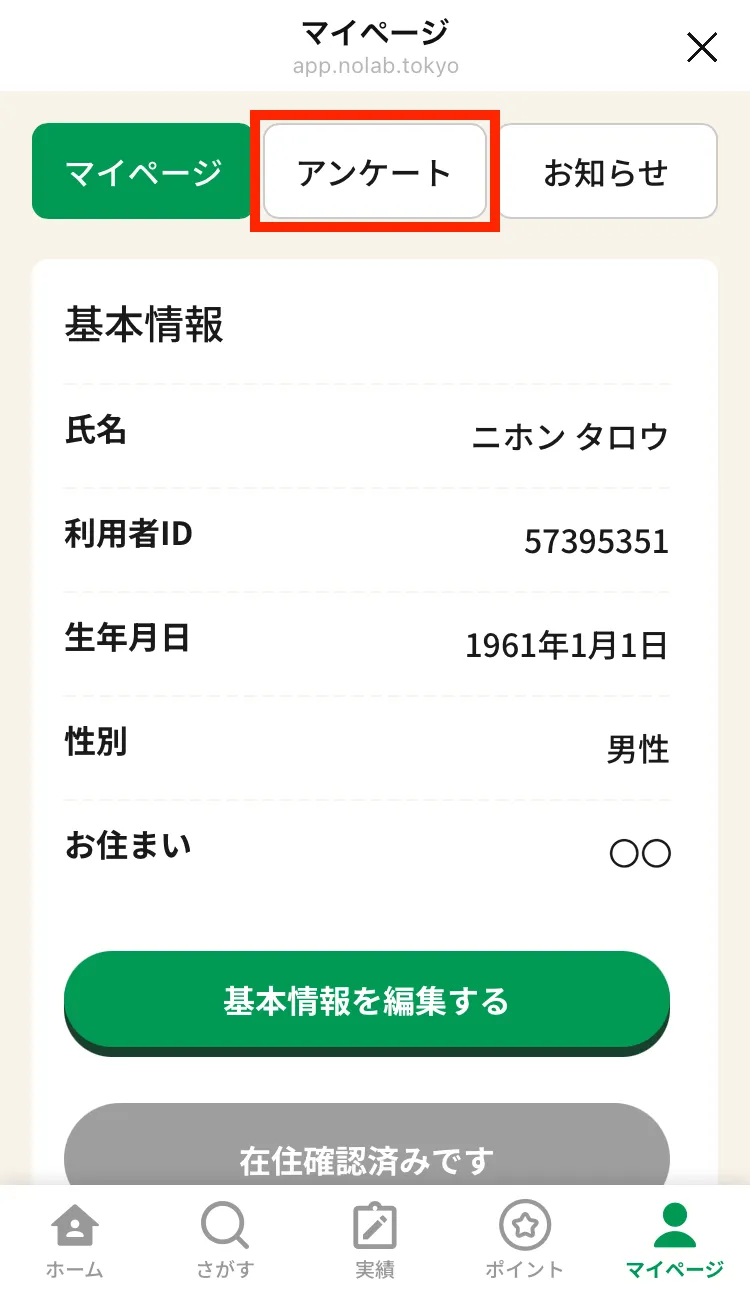
-
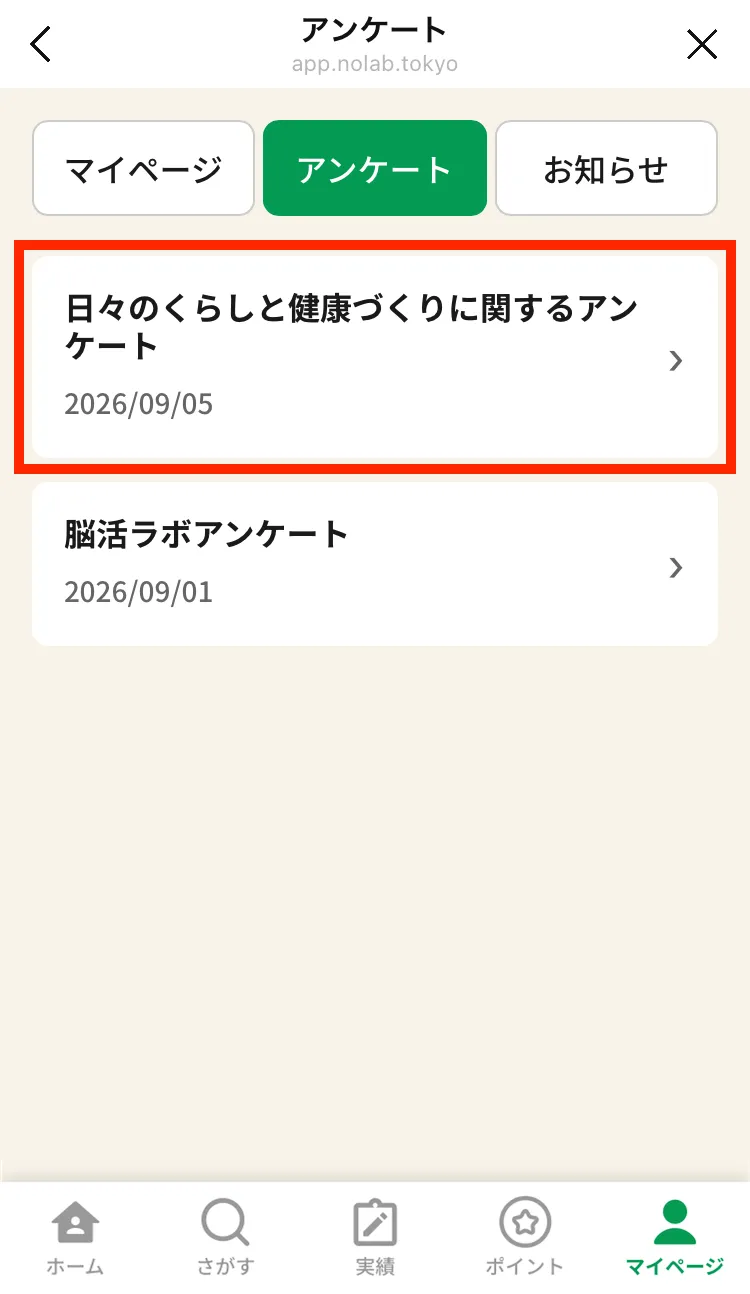
回答済みのアンケートが一覧表示されます。続いて、実施結果を確認したいアンケートを選択してください。
-
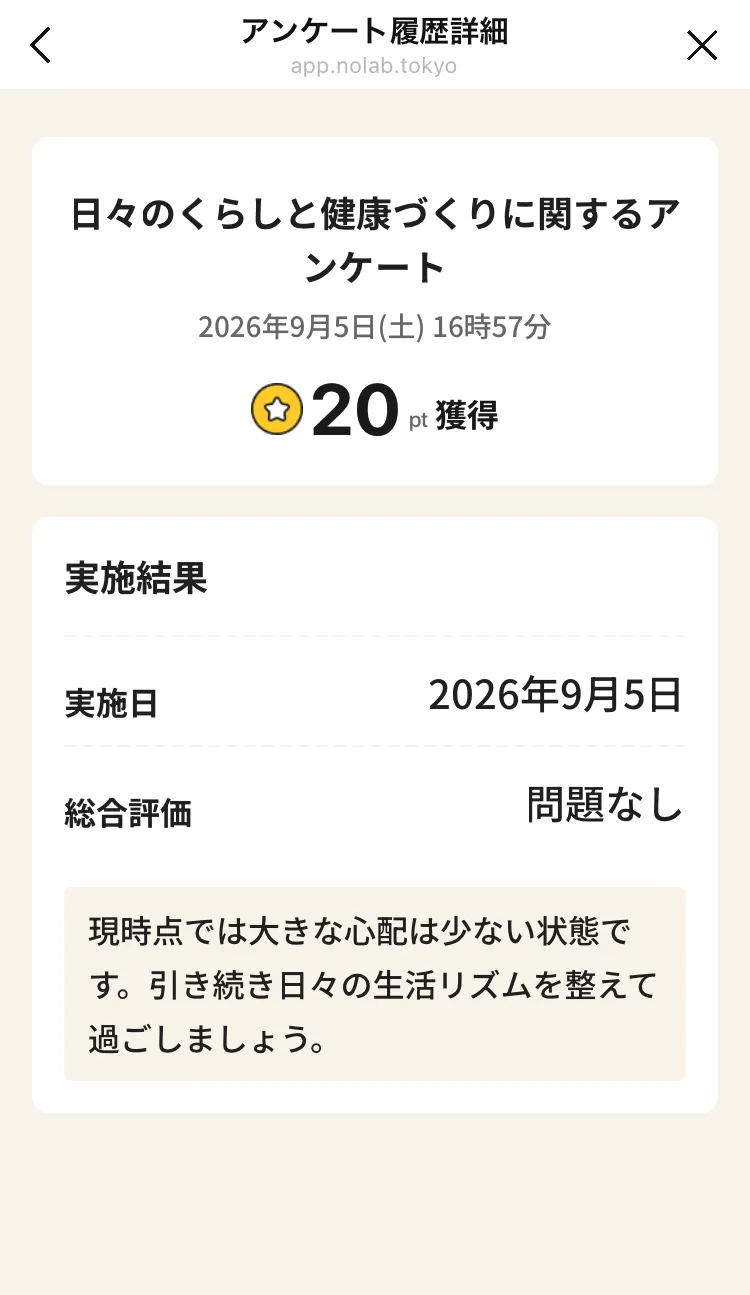
選択したアンケートの実施結果が表示されます。
お知らせの確認
Section titled “お知らせの確認”-
脳活ラボを開き、下部のメニューから
マイページ・お知らせを選択します。
-
マイページが表示されます。続いて、画面上部の
お知らせを押します。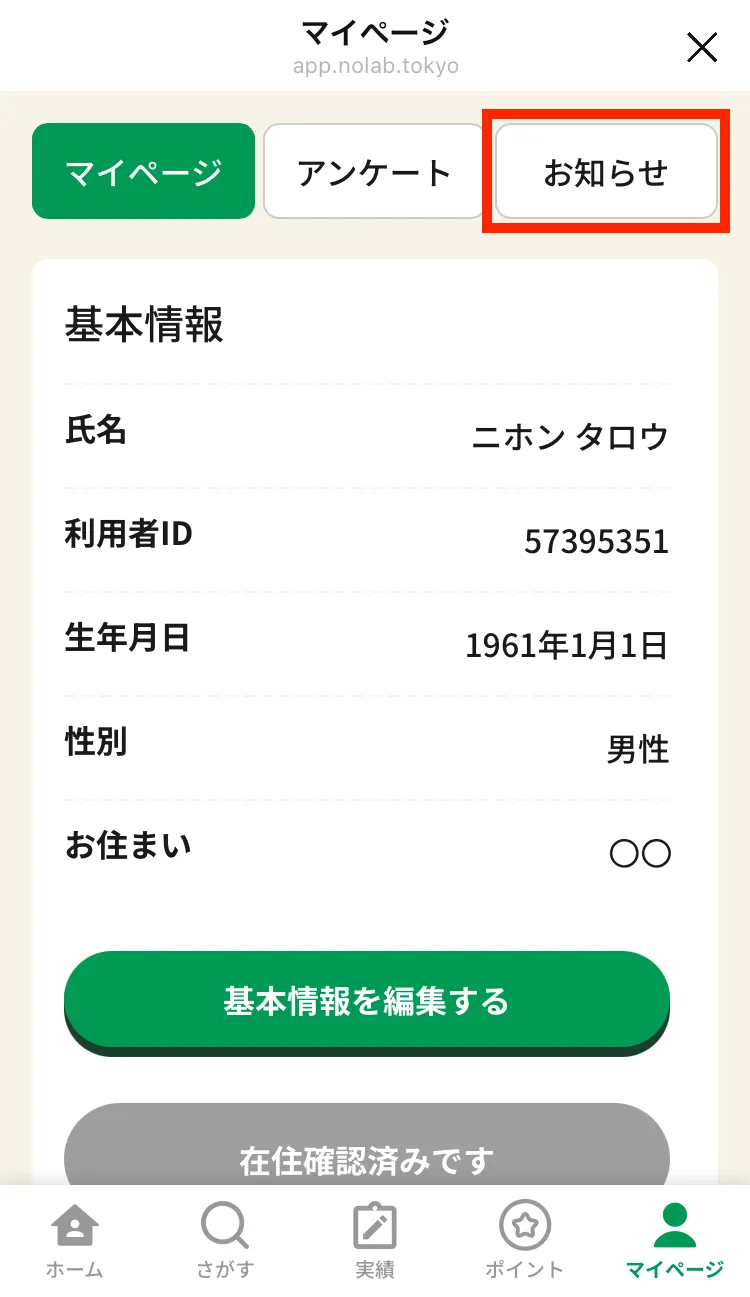
-
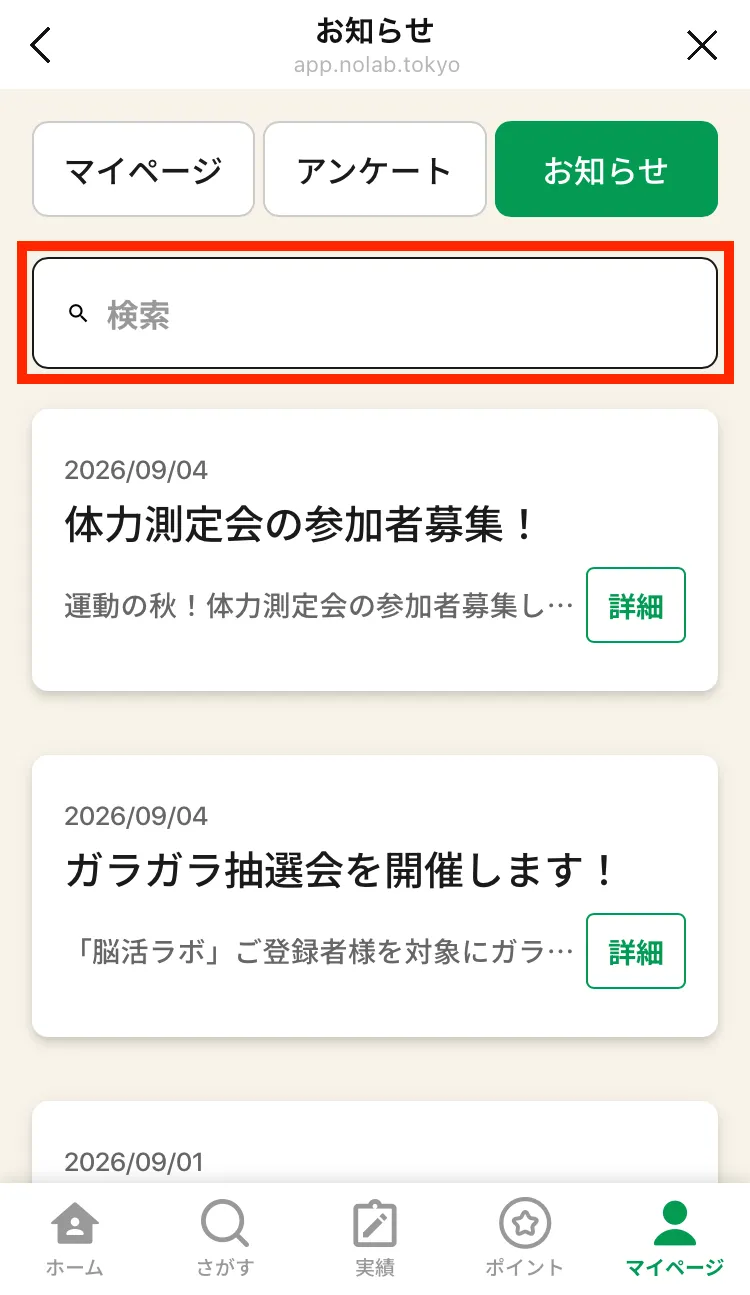
過去のお知らせが一覧表示されます。お知らせのタイトルや内容は、キーワード検索が可能です。検索を行う場合は、検索窓を押してください。
-
画面下部にキーボードが表示されます。検索キーワードを入力し、
完了を押してください。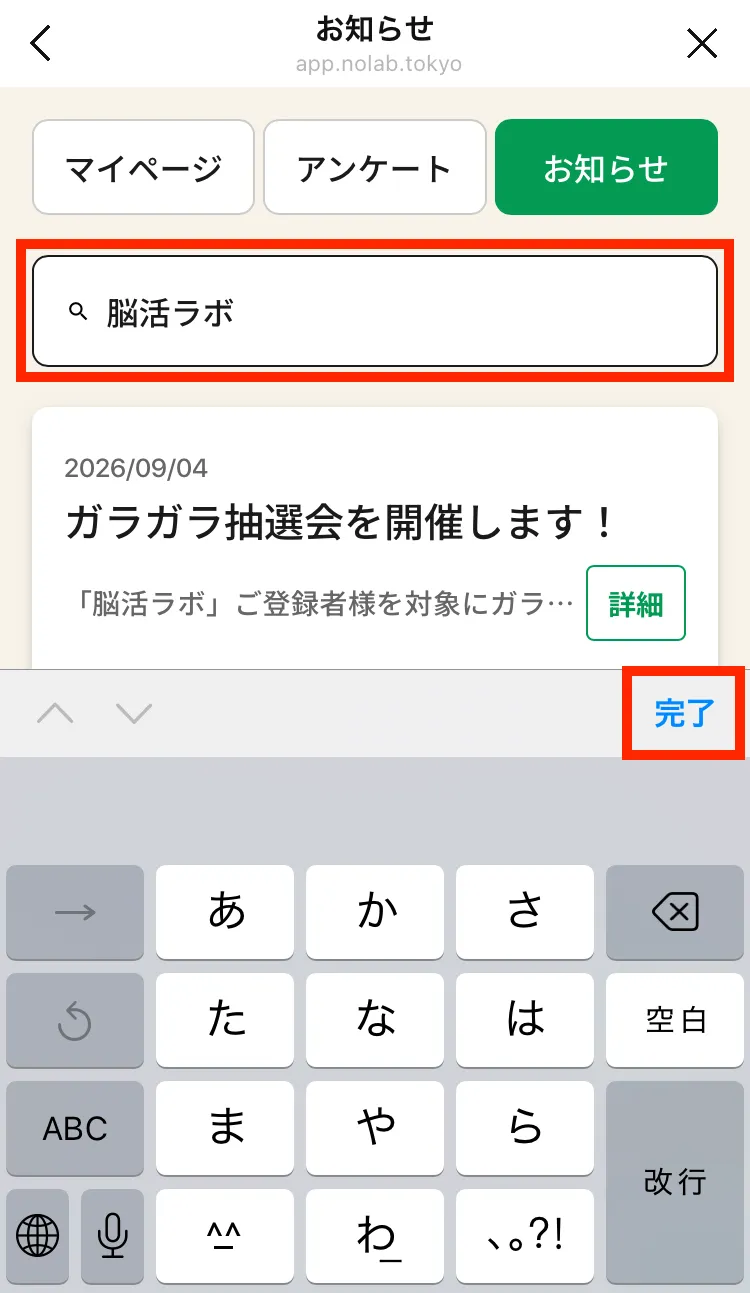
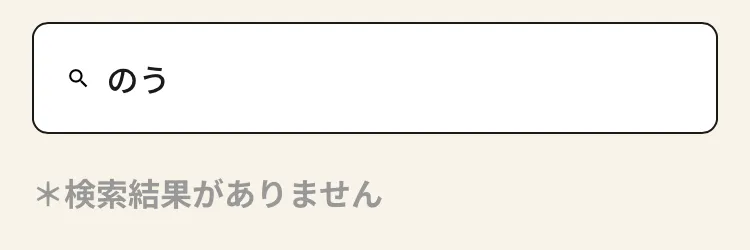
※検索にヒットしない場合は「*検索結果がありません」と表示されます。
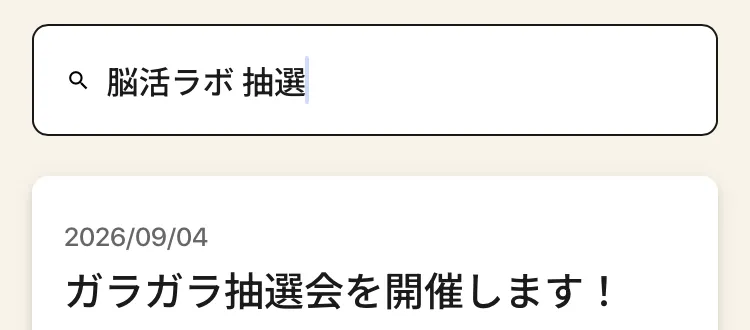
※半角スペースで区切って複数のワードを入力すると、それらのワードがすべて含まれるお知らせを検索(複数ワード検索)できます。
-
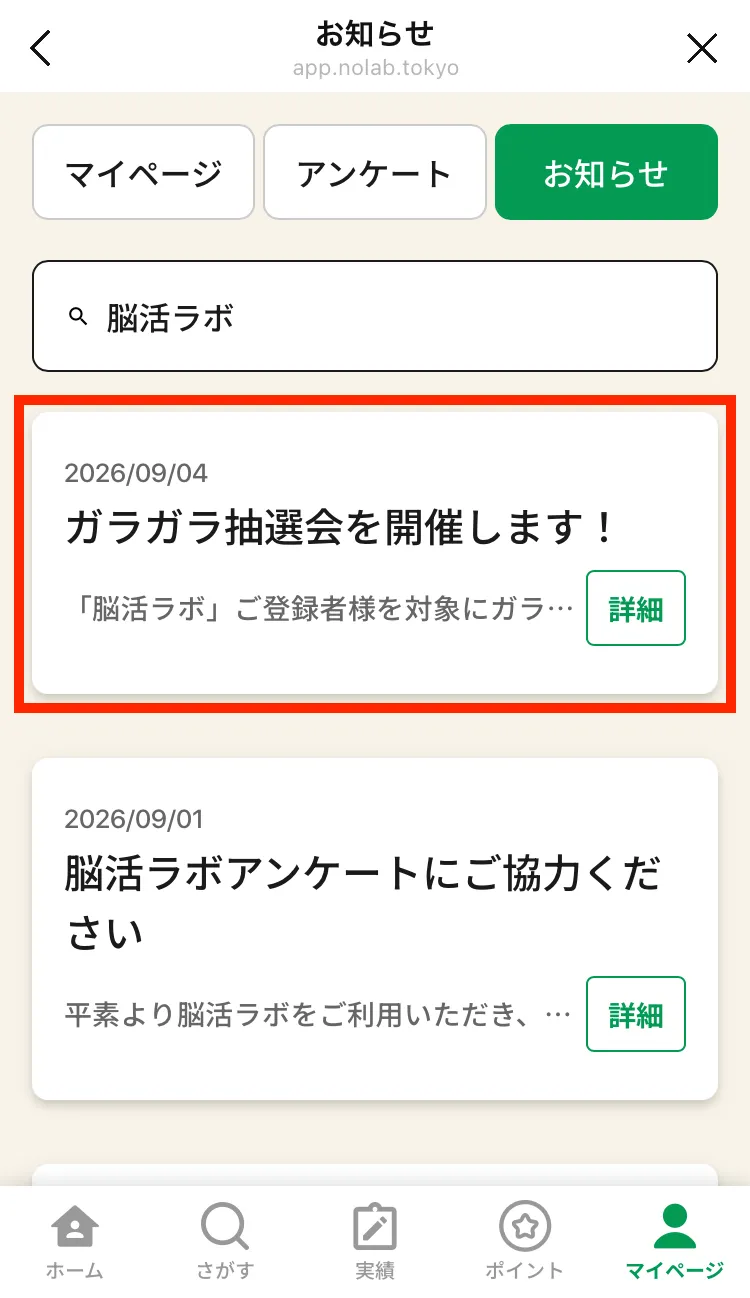
入力したキーワードで絞り込み検索されたお知らせが一覧表示されます。続いて、詳細を確認したいお知らせを選択してください。
-
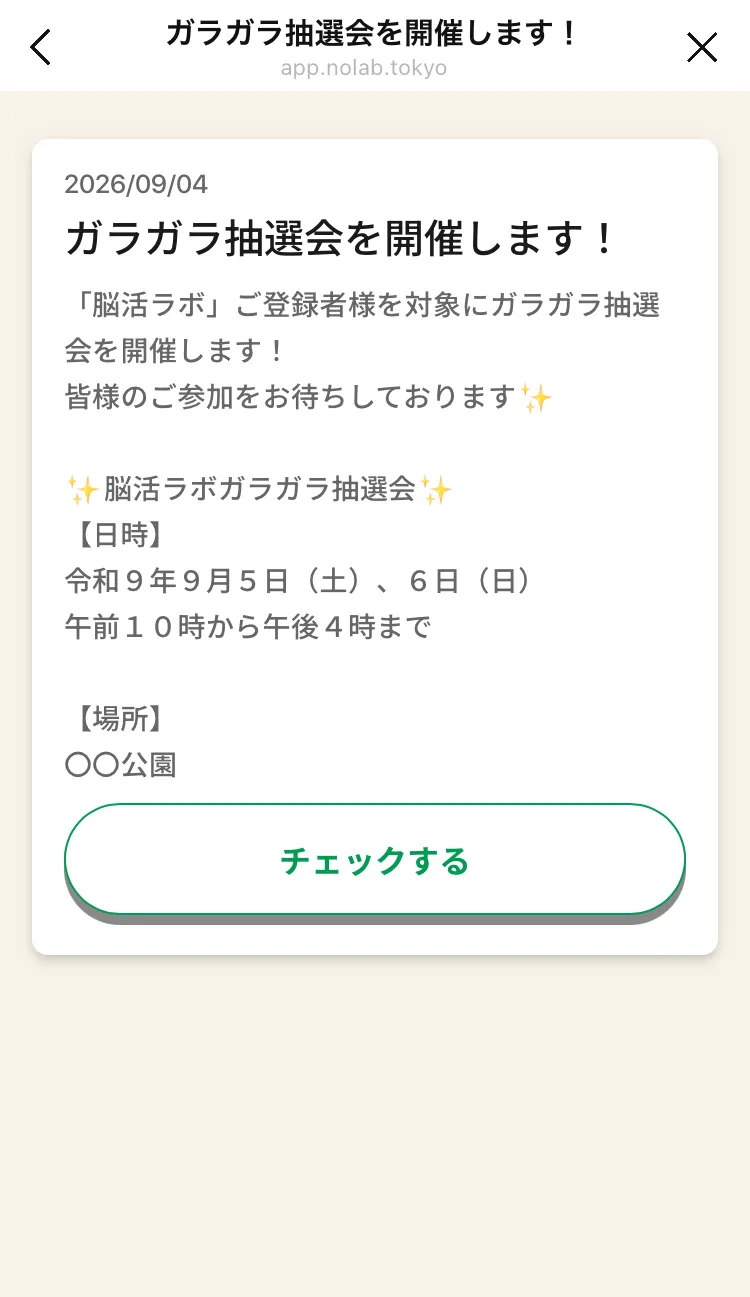
選択したお知らせの詳細が表示されます。
マイページの設定欄では、以下の6項目の操作が可能です。
| 設定項目 | 内容 |
|---|---|
| お友達に紹介する | 脳活ラボをお友達に紹介できます。詳細はこちら。 |
| 利用規約 | 利用規約の内容を確認できます。 |
| プライバシーポリシー | プライバシーポリシーの内容を確認できます。 |
| 脳活ラボについて | 操作マニュアルを確認できます。 |
| お問い合わせ | 脳活ラボのお問い合わせ窓口へお電話いただけます。 |
| 退会 | 退会方法のご案内が表示されます。 |
設定項目の確認
Section titled “設定項目の確認”-
脳活ラボを開き、下部のメニューから
マイページ・お知らせを選択します。
-
マイページが表示されます。画面下部の「設定」欄から必要な項目を選択し、内容をご確認ください。